部署 OceanBase Desktop
本文分别介绍如何在 Windows 或 macOS 操作系统下部署 OceanBase Desktop。
背景介绍
OceanBase Desktop 是一个用于管理和操作 seekdb 的桌面应用程序。它提供了图形化界面,使用户能够方便地进行数据库管理、查询执行、数据导入导出等操作。
OceanBase Desktop 具有如下特性:
-
图形化界面: 直观易用的图形化界面,简化数据库管理任务。
-
数据库管理: 支持创建和管理数据库实例。
-
查询执行: 提供 SQL 查询命令行。
-
监控与日志: 实时监控数据库状态。
检查配置
Windows 操作系统
执行下文在 Windows 操作系统下安装 OceanBase Desktop 操作前,您需确保所用机器满足如下要求:
-
所用操作系统为 Windows(x86-64 芯片)。WSL 2 需要 Windows 10 1903 或更高版本(内部版本 18362 或更高版本),或 Windows 11。
-
至少需要 1vCPU、2 GB 内存、5 GB 磁盘的可用资源。
可按照如下操作查看自身机器是否满足要求。
-
检查 Windows 版本
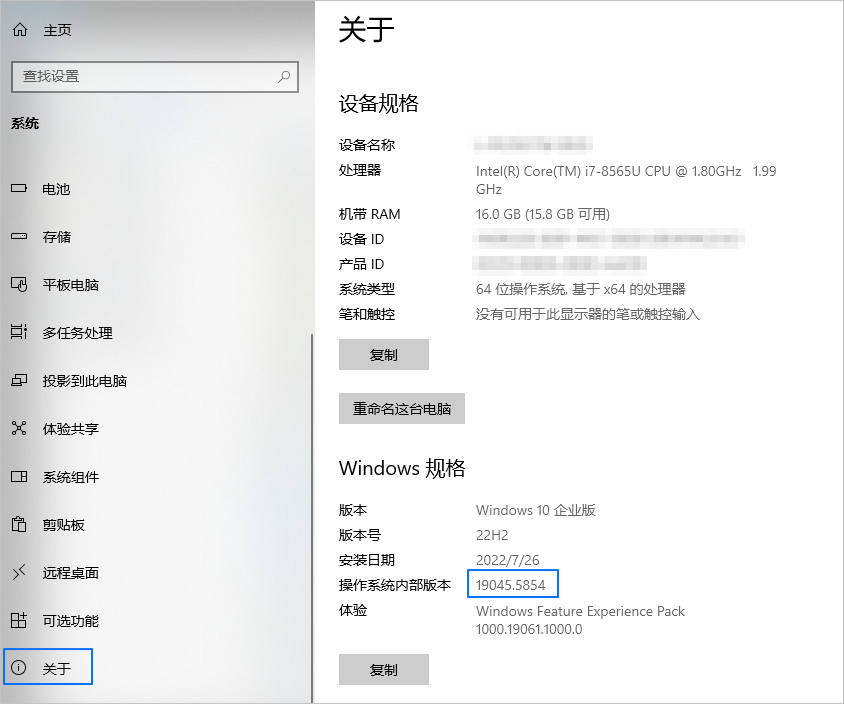
您可同时按下键盘 [Win] + [Q] 键,搜索 设置,单击进入 设置。在 设置 页面单击 系统,下滑找到 关于,即可查看 Windows 操作系统内部版本。
-
查看内存和 CPU
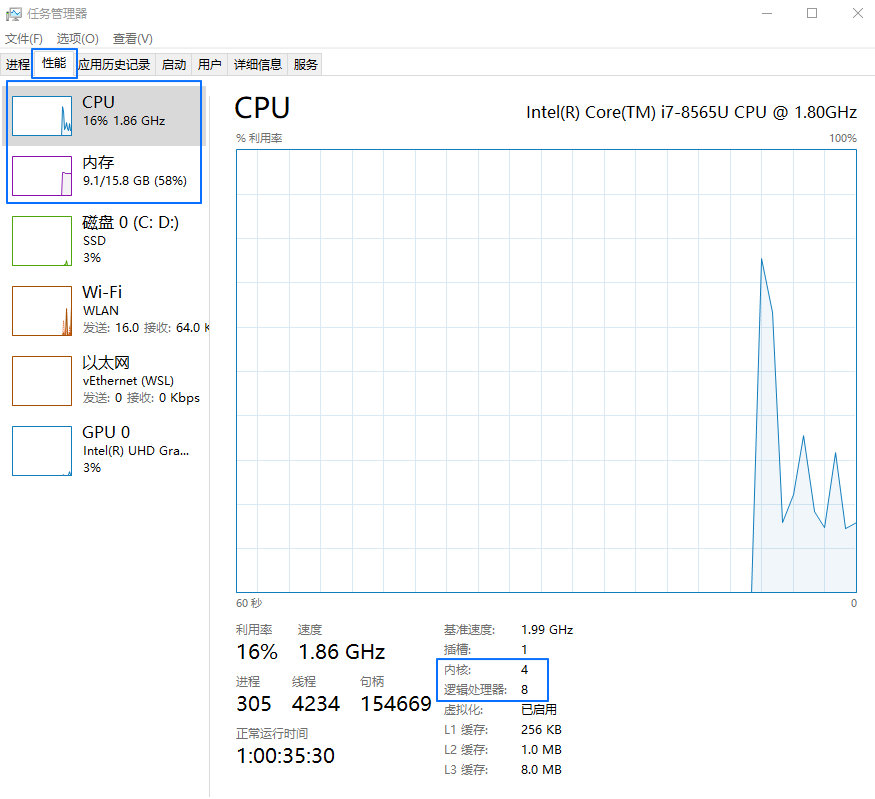
同时按下键盘 [Win] + [Q] 键,搜索 任务管理器,单击打开后进入 性能 界面。性能 界面下切换到 CPU 标签页可以查看 CPU 的核数;切换到 内存 标签页可以查看内存的使用情况。
-
检查磁盘
您可同时按下键盘 [Win] + [Q] 键,搜索 文件资源管理器,单击打开。在 文件资源管理器 中单击左侧 此电脑,查看 设备和驱动器 下展示的磁盘情况。
macOS 操作系统
执行下文在 macOS 操作系统下安装 OceanBase Desktop 操作前,您需确保所用机器满足如下要求:
-
所用操作系统为 macOS 操作系统(Apple Silicon 芯片和 Intel 芯片)。
-
至少需要 1vCPU、2 GB 内存、5 GB 磁盘的可用资源。
可按照如下操作查看自身机器是否满足要求。
-
检查 CPU 和内存
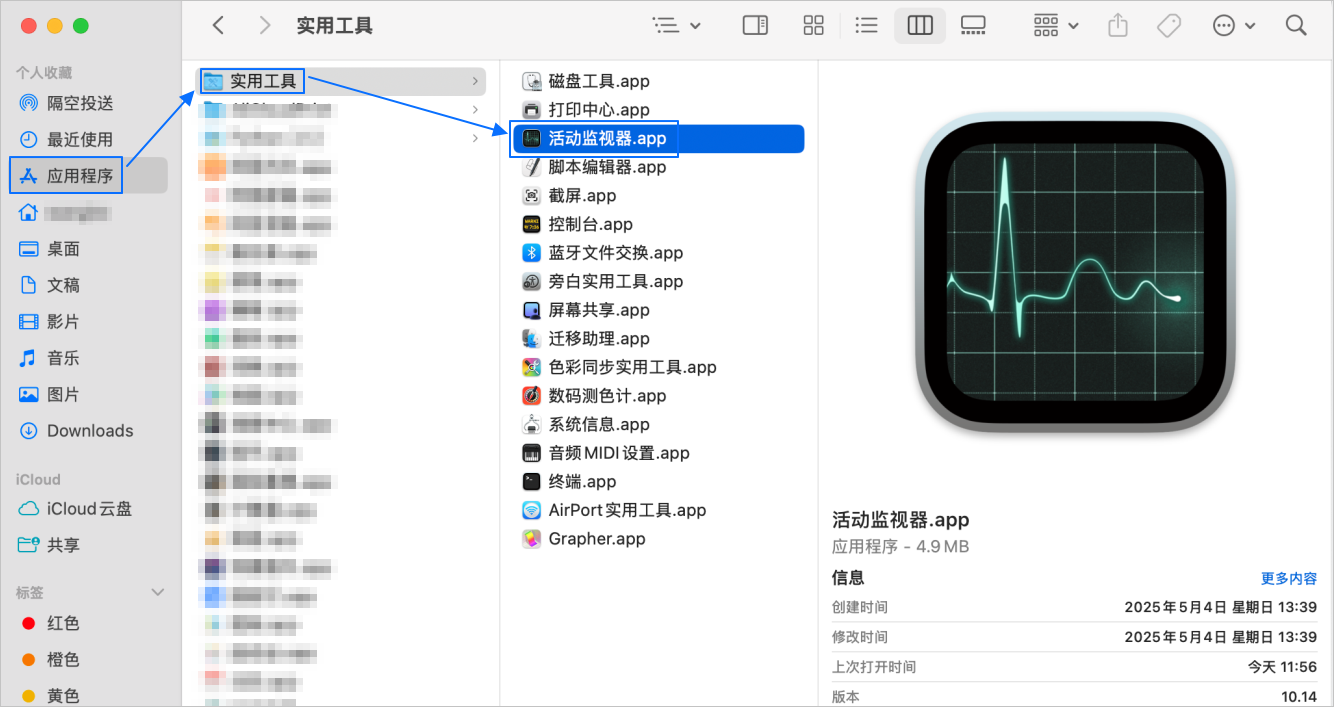
打开 Finder,单击 应用程序,在 应用程序 模块选择 实用工具 文件夹,之后双击打开 活动监视器。活动监视器中的 CPU 标签页下可以查看 CPU 的使用情况;切换到 内存 标签页可以查看内存的使用情况。
-
检查磁盘
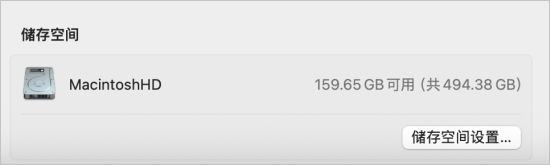
单击计算机左上角苹果图标,之后单击 关于本机,在出现的窗口中单击 更多信息,查看 储存空间 下显示的磁盘信息。
操作步骤
Windows 操作系统
-
安装依赖
Windows 操作系统中安装 OceanBase Desktop 需依赖 WSL(Windows Subsystem for Linux,适用于 Linux 的 Windows 子系统)。WSL 是 Microsoft 公司于 2016 年在 Windows 10 平台发布的一项功能,其使得用户可以在 Windows 操作系统上运行 ELF 格式的 Linux 可执行文件。
WSL 目前已发布两代产品:WSL 1 和 WSL 2。WSL 1 实现了 Linux 兼容层,将 Linux 系统调用转换为 Windows NT 系统调用;而 WSL 2 则利用 Windows 的 Hyper-V 功能,通过虚拟化技术直接运行 Linux 虚拟机,更接近原生 Linux 操作系统体验。
提示WSL 2 并不是 WSL 1 的升级版本,因此安装 WSL 2 不需要先安装 WSL 1, OceanBase Desktop 镜像只能使用 WSL 2。
-
查看是否已开启虚拟化
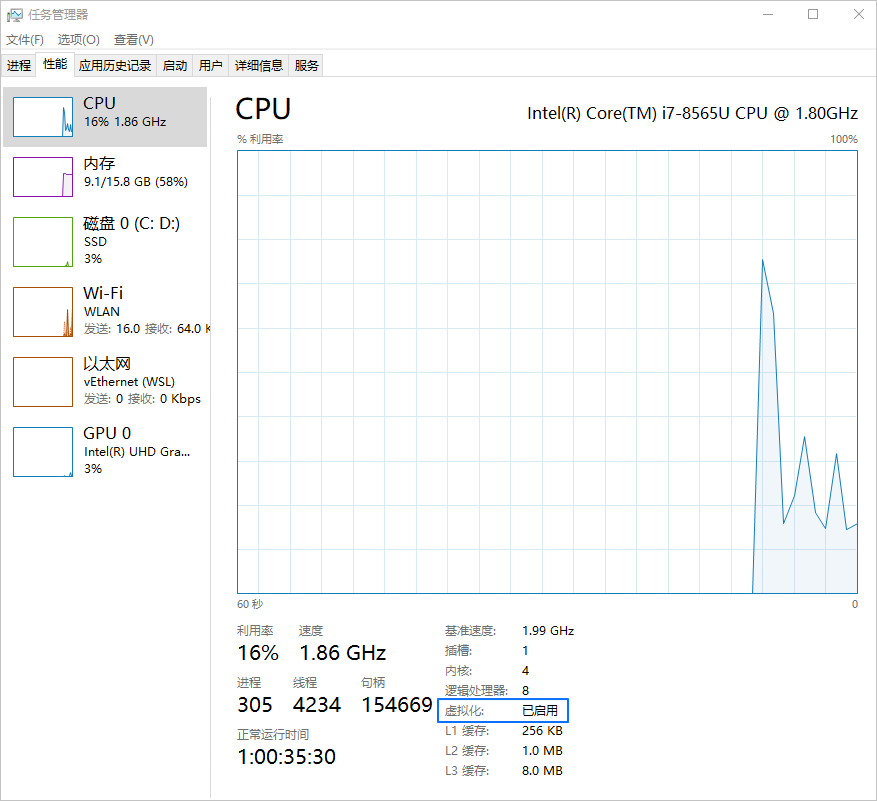
同时按下键盘 [Win] + [Q] 键,搜索 任务管理器,单击打开后进入 性能 界面,查看 CPU。如下图所示,若已开启虚拟化,虚拟化 一栏显示为 已启用。如果 虚拟化 一栏显示为 已禁用,则参考下文开启 BIOS 中虚拟化功能。
-
开启主板虚拟化
本节以 ThinkPad(联想旗下品牌)中操作为例介绍如何进入 BIOS 并开启主板虚拟化。计算机不同品牌计算机进入 BIOS 和开启主板虚拟化的操作略有不同,您可访问各自品牌的官网查看具体操作,如 戴尔(Dell)、联想(Lenovo)、ThinkPad(联想旗下品牌)、惠普(HP)、和 华为(Huawei),或通过浏览器搜索自己计算机对应的型号操作。
-
打开 开始 菜单,单击 电源 按钮,单击 重启。
-
计算机重启后,立即按键盘 F1 键访问 BIOS 设置。
-
在 BIOS 页面中单击 Security 选项,并在 Security 页面单击 Security Virtualization。
-
进入对应设置页面后,将 Virtualization Technology 后的按钮调到 no。
-
调整后单击 Save and Exit 保存修改并退出 BIOS 设置,等待系统重新启动。
信息开启后可参照上一步操作再次验证虚拟化是否已开启。
-
-
-
安装 OceanBase Desktop
-
下载安装包
访问 OceanBase 软件下载中心,找到 OceanBase桌面版一键部署安装包,单击下载 Windows 版-1.3 。
-
安装应用
-
双击下载的
OceanBase-Desktop-Setup-x.x.x.exe文件。 -
在弹出的 用户帐户控制 窗口单击 是 允许应用对设备进行更改。
-
在弹出的
Installer Language页面选择安装语言,默认为中文(简体)。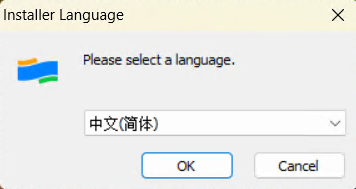
-
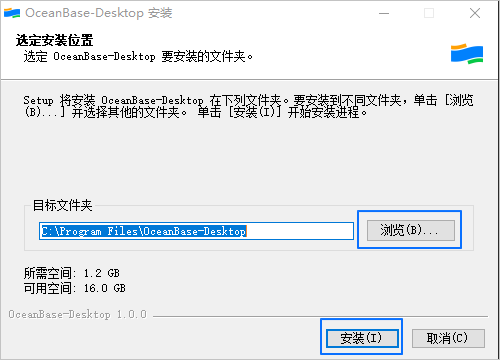
选择应用安装位置,默认安装在 C 盘,您可单击 浏览 选择其他文件夹进行安装,确认后单击 安装。
-
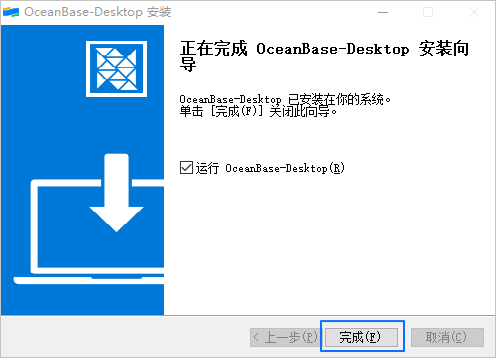
安装完成后,单击 完成,将会自动运行 OceanBase Desktop 。
-
-
启动 OceanBase Desktop
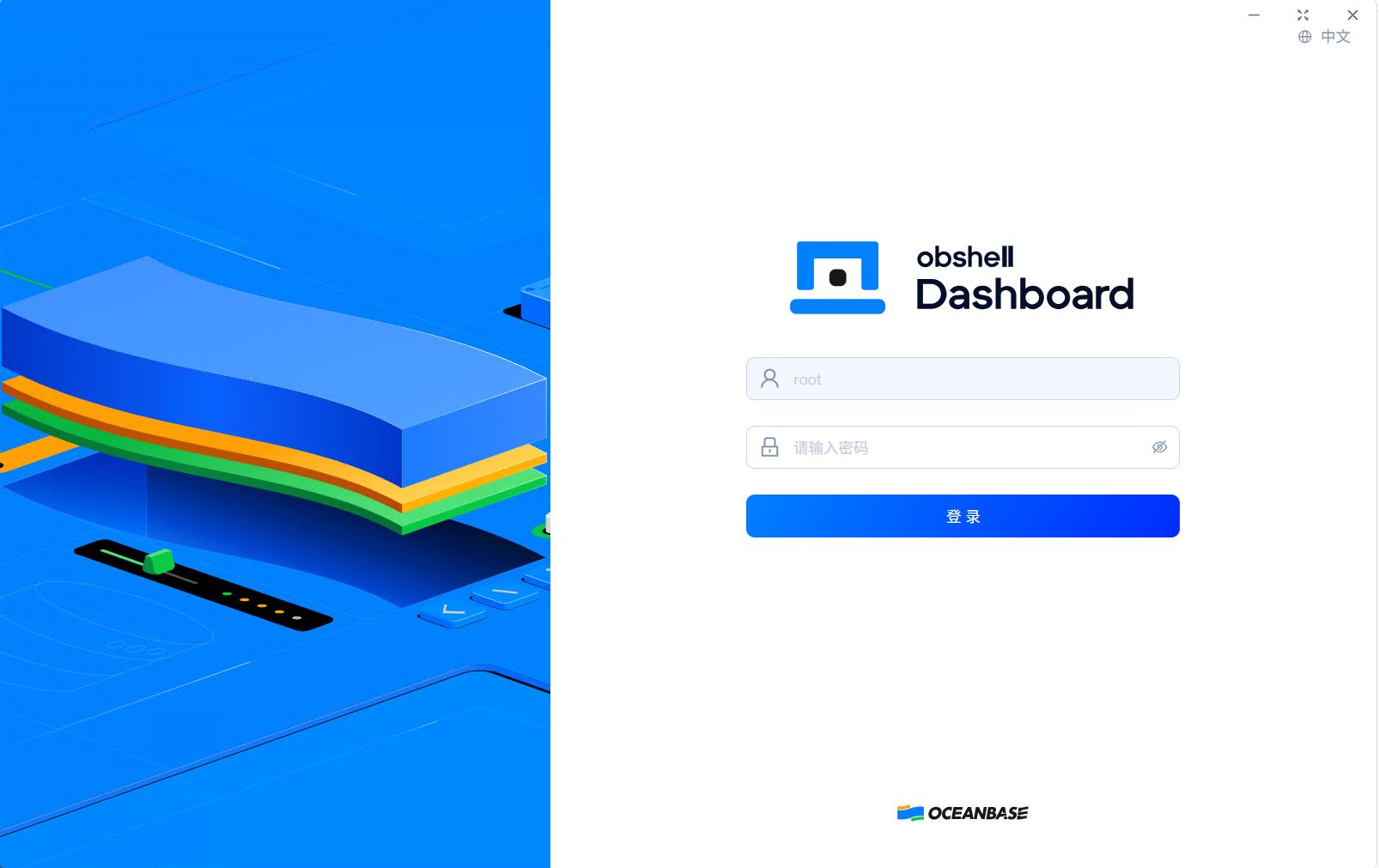
安装完成后,打开桌面版,会出现一个登录 obshell Dashboard 的登录界面。登录密码默认为空,直接点击 登录 即可进入。
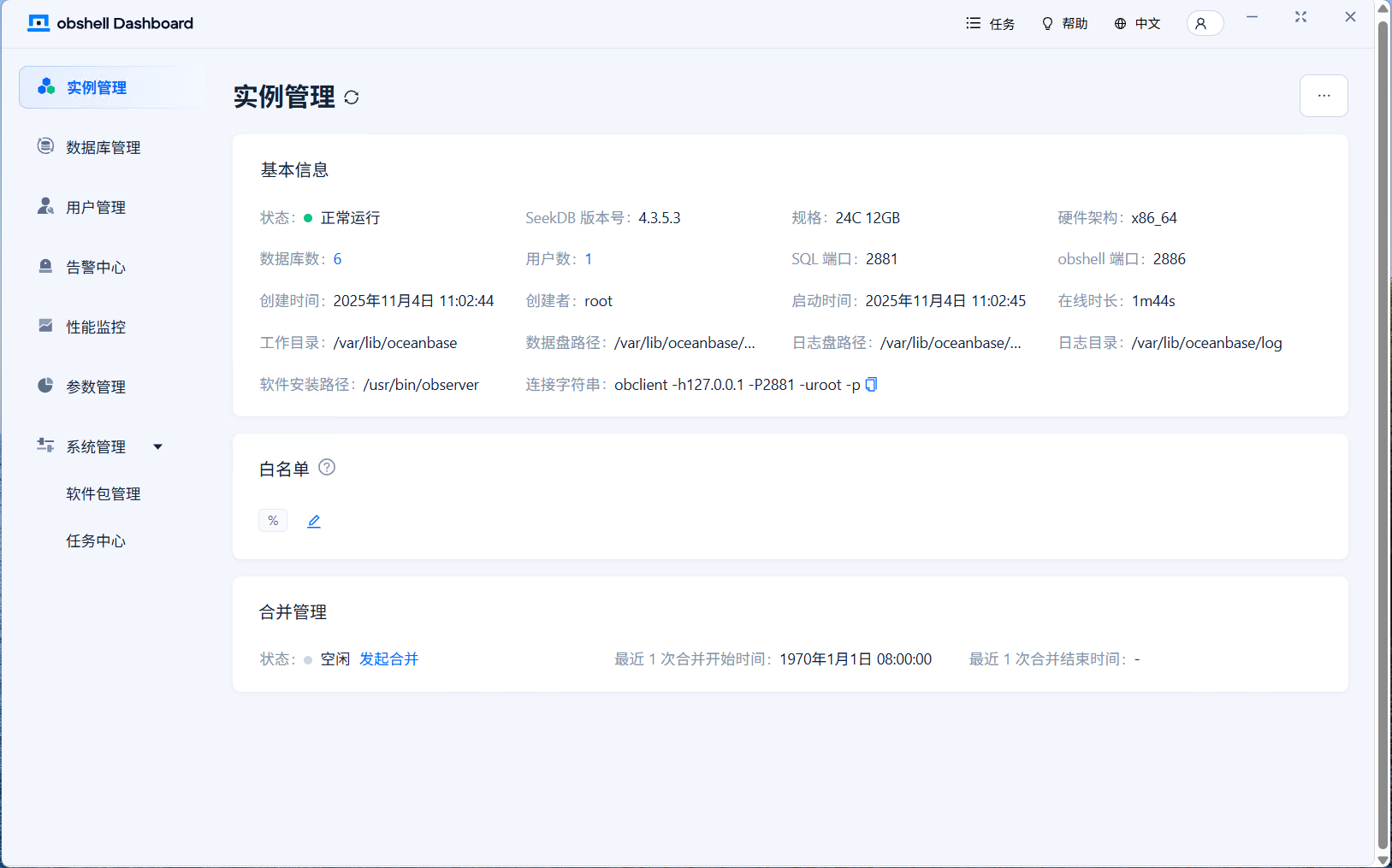
进入 obshell Dashboard 页面后,实例自动启动,您可以在该页面查看实例的信息以及进行实例管理。
-
-
连接 OceanBase Desktop
OceanBase Desktop 启动成功后,您可以通过黑屏界面连接 OceanBase Desktop,连接串示例如下:
wsl.exe -d oceanbase-desktop --exec bash -c "mysql -h127.0.0.1 -P2881 -uroot -Doceanbase -A"
macOS 操作系统
macOS 操作系统下提供两种安装方式:通过 Homebrew 安装、通过 dmg 安装包安装,本节将分别为您介绍。
-
通过 Homebrew 安装
-
安装 Homebrew
若当前环境中未安装 Homebrew,可执行如下命令进行安装。
/bin/bash -c "$(curl -fsSL https://gitee.com/cunkai/HomebrewCN/raw/master/Homebrew.sh)" -
添加 OceanBase Desktop 的 Tap
将 OceanBase Desktop 的 Tap 添加到 Homebrew 后,可通过
brew install命令安装 SeekDB 提供的官方包。brew tap oceanbase/homebrew-oceanbase-desktop https://gitee.com/oceanbase/homebrew-oceanbase-desktop.git -
安装 OceanBase Desktop
brew install --cask oceanbase-desktop命令执行后将自动下载最新版本的 OceanBase Desktop ,并安装 OrbStack 作为依赖项(若环境中尚未安装),安装成功后应用程序会被放置在应用程序文件夹中。
-
启动应用程序
在应用程序文件夹中找到
OceanBase Desktop,或使用 Spotlight 搜索OceanBase Desktop,双击启动。首次启动应用程序时请耐心等待,程序将在后台完成初始化。进入应用程序后,单击页面中的 启动 按钮即可启动 seekdb。
信息如需卸载 OceanBase Desktop ,可执行
brew uninstall --cask oceanbase-desktop命令,该命令将会同时清理应用程序文件、应用程序支持数据、保存的应用程序状态,以及应用程序虚拟机。 -
-
通过 dmg 安装包安装
-
安装依赖
macOS 中安装 OceanBase Desktop 需依赖 OrbStack。OrbStack 是一种现代化的容器与虚拟机管理工具,为 macOS 用户设计,旨在提供高效的容器运行(如 Docker 容器)和轻量级虚拟机支持。它的目标是替代 Docker Desktop 和其他繁琐的虚拟化工具,同时显著提高性能、节约系统资源,并简化开发者的使用体验。
信息OrbStack 官方教程中有两种安装方法:下载安装包、执行 brew 命令。此处以下载安装包安装为例,其他方法请参见 官方教程。
-
下载安装包
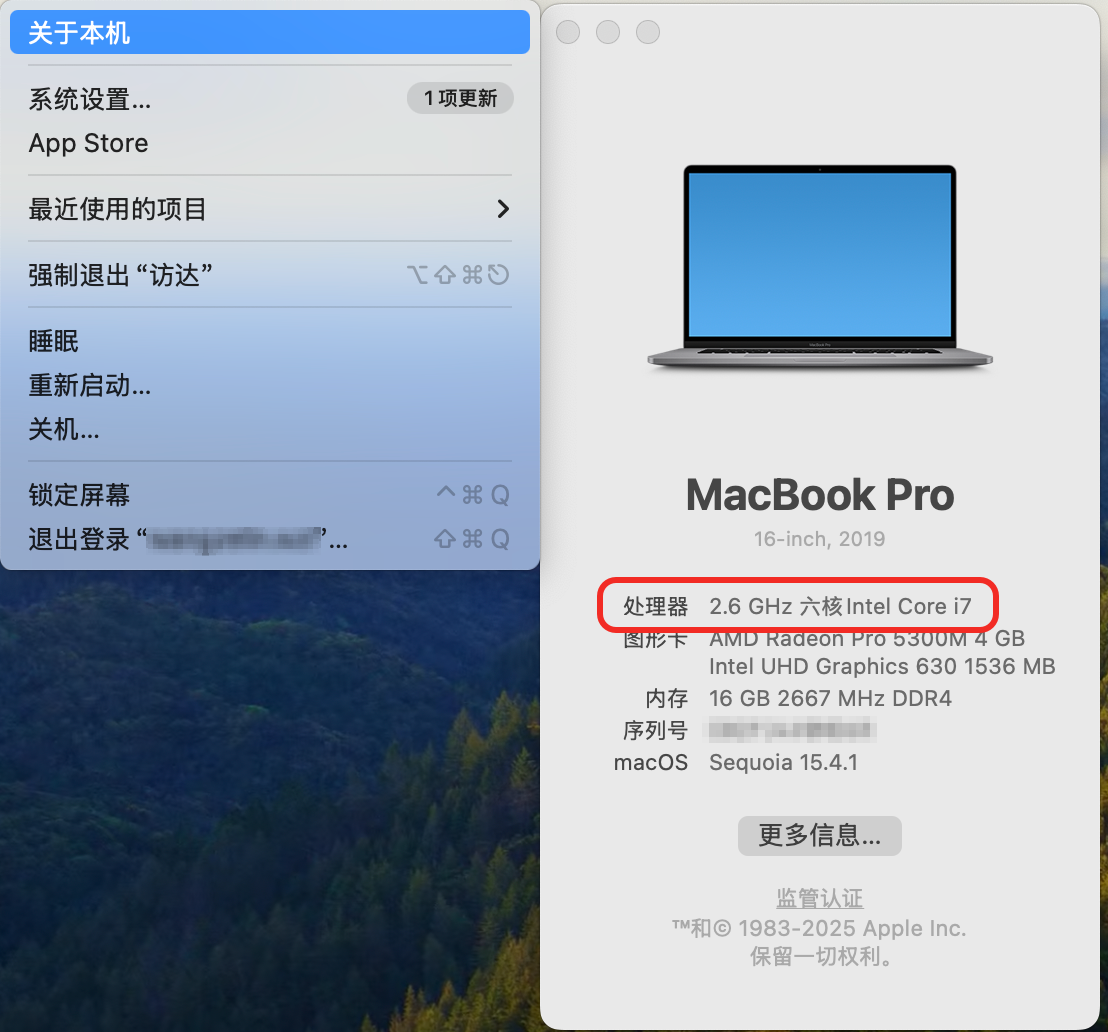
您可访问 官网下载链接 下载安装包。链接中按照操作系统所用芯片(Apple Silicon 芯片和 Intel 芯片)分为两个安装包,您可单击计算机左上角苹果图标,之后单击 关于本机,查看计算机所用芯片类型。
-
安装
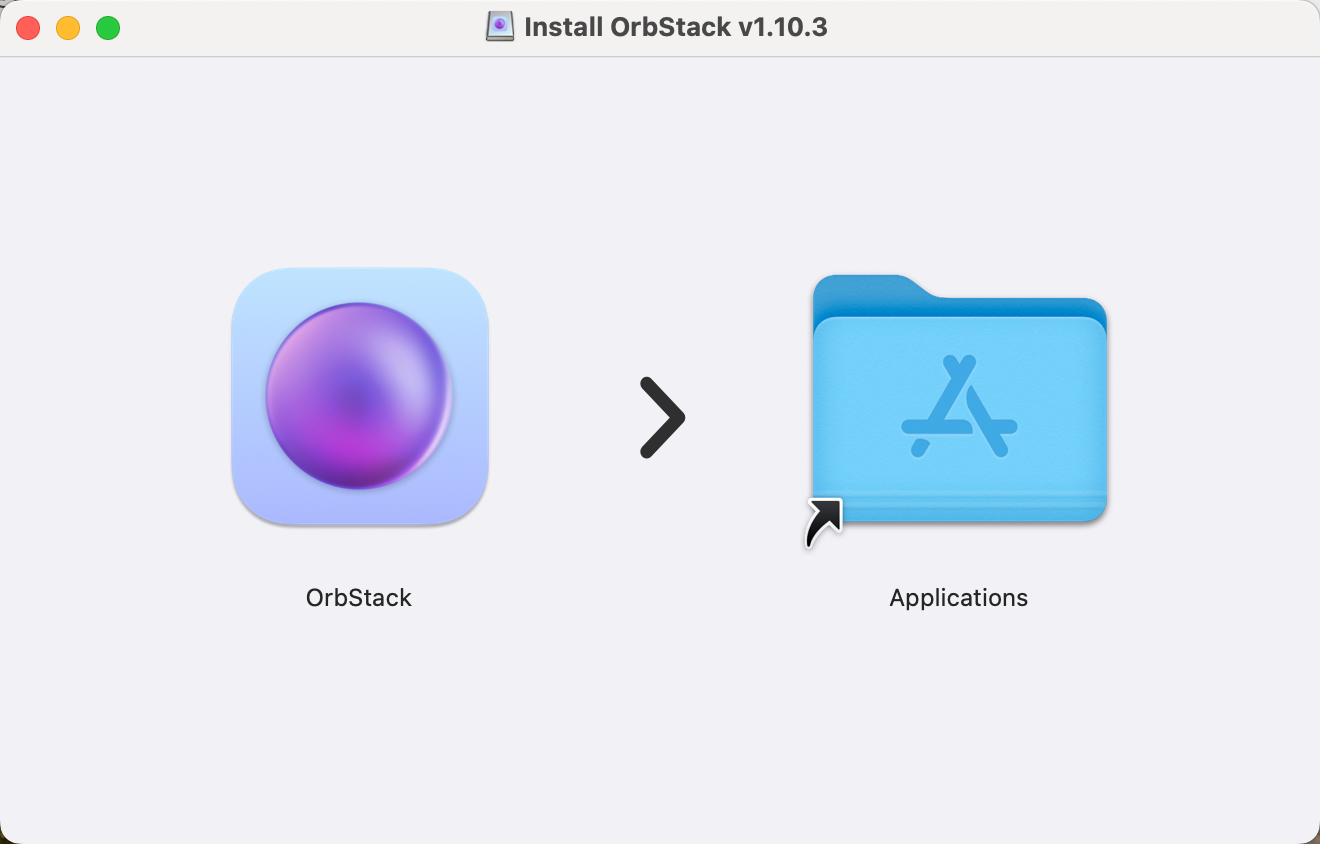
双击对应 dmg 安装包,拖动图标至 Applications 文件夹进行安装。
提示如果是首次安装,请务必完成 OrbStack 的初始引导流程,否则无法正常导入镜像。
-
(可选)验证是否安装成功
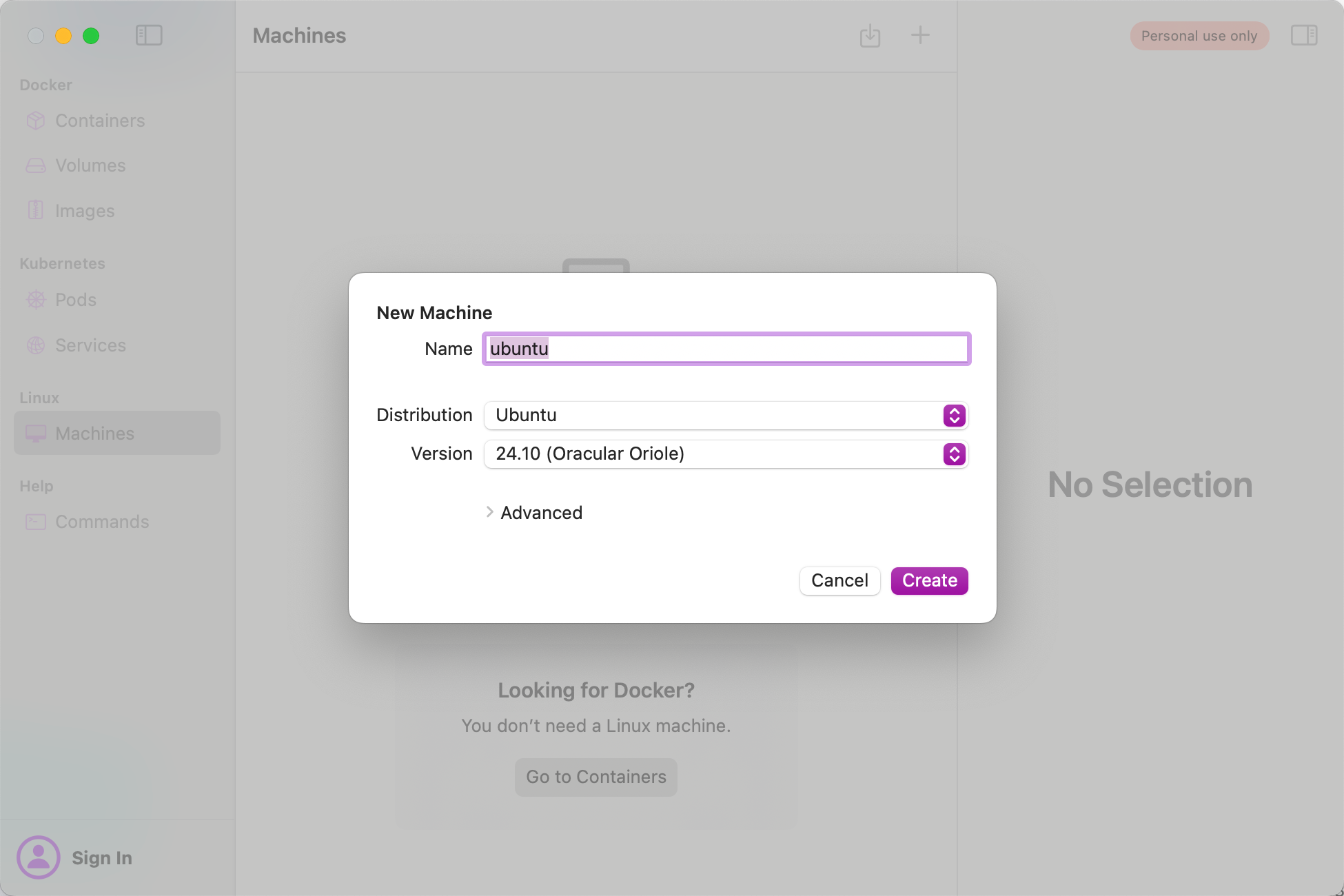
选择 Machines(虚拟机)部分,安装一个 Ubuntu 最新镜像。该过程会有较长的等待时间,请耐心等待。
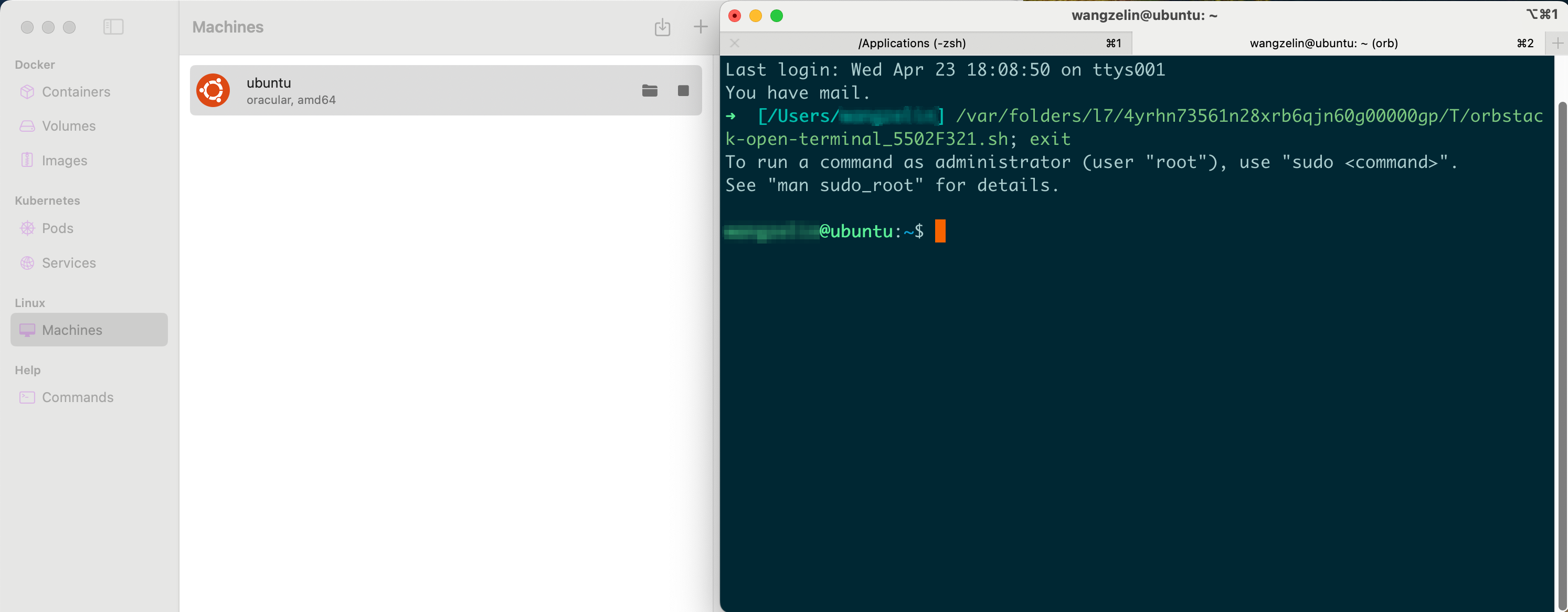
安装完成后,双击对应虚拟机,如果可以进入命令行链接界面,即表示 OrbStack 已安装成功。
-
-
安装 OceanBase Desktop
-
下载安装包
访问 OceanBase 软件下载中心,找到 OceanBase桌面版一键部署安装包,单击下载 Mac 版-1.3 。
-
安装应用
点击对应安装包,拖动图标至 Applications 文件夹进行安装。
-
启动 OceanBase Desktop
安装完成后会自动部署一个处于
已停止状态的 seekdb,单击图形化页面中的 启动 按钮即可启动 seekdb。
-
-
连接 OceanBase Desktop
seekdb 连接串示例如下:
mysql -h127.0.0.1 -P2881 -uroot -Doceanbase -A