HikariCP 连接池连接 seekdb 示例程序
本文将介绍如何使用 HikariCP 连接池、MySQL Connector/J 和 seekdb 构建一个应用程序,实现基本的数据库操作,包括创建表、插入、删除、更新和查询数据等。
点击下载 hikaricp-mysql-client 示例工程
前提条件
-
您已安装 seekdb。
-
您已安装 JDK 1.8 和 Maven。
-
您已安装 Eclipse。
信息本文档运行代码使用的工具是 Eclipse IDE for Java Developers 2022-03 版本,您也可以根据个人喜好选择适合自己的工具运行的示例代码。
操作步骤
本文中给出的操作步骤是在 Windows 环境下使用 Eclipse IDE for Java Developers 2022-03 编译和运行该项目的步骤。如果您使用的是其他操作系统环境或编译器,那么操作步骤可能会略有不同。
- 将
hikaricp-mysql-client项目导入到 Eclipse 中。 - 获取 seekdb URL。
- 修改
hikaricp-mysql-client项目中的数据库连接信息。 - 运行
hikaricp-mysql-client项目。
步骤一:将 hikaricp-mysql-client 项目导入到 Eclipse 中
-
打开 Eclipse,在菜单栏上选择 File -> Open Projects from File System。
-
在弹出的对话框中,点击 Directory 按钮选择项目所在的目录,然后点击 Finish 完成导入。
信息当使用 Eclipse 导入 Maven 项目时,Eclipse 会自动检测项目中的
pom.xml文件,并根据文件中描述的依赖关系自动下载所需的依赖库,并将它们添加到项目中。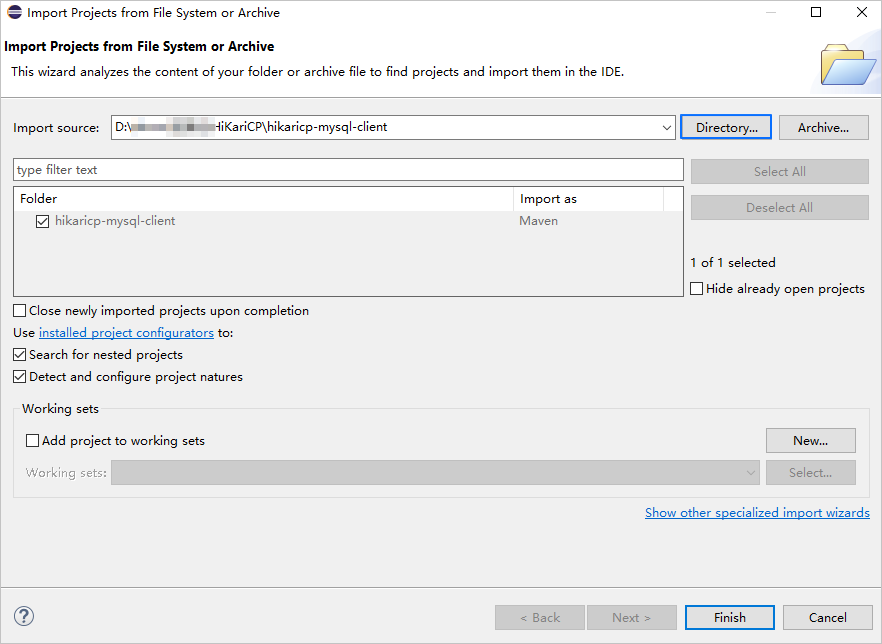
-
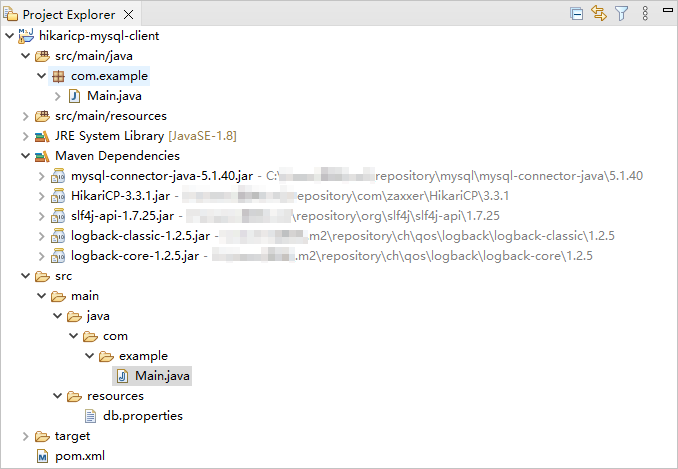
查看项目情况。
步骤二:获取 seekdb URL
-
联系 seekdb 部署人员或者管理员获取相应的数据库连接串。
示例如下:
mysql -hxxx.xxx.xxx.xxx -P2881 -uroot -p****** -Dtest更多连接串的信息,请参见 通过 MySQL 客户端连接 seekdb。
-
根据 seekdb 连接串信息填写下面 URL 的对应信息。
jdbc:mysql://$host:$port/$database_name?user=$user_name&password=$password&useSSL=false参数说明:
$host:提供 seekdb 的连接 IP。应该被实际的 IP 替换,也可以使用本地 IP 及 127.0.0.1。$port:提供 seekdb 接端口。应该被实际的端口替换,默认是 2881,在部署 seekdb 时可自定义。$database_name:需要访问的数据库名称。user_name:提供连接账户。格式:用户名。password:提供账户密码。
更多有关 MySQL Connector/J 连接属性信息,请参见 Configuration Properties。
示例如下:
jdbc:mysql://xxx.xxx.xxx.xxx:2881/test?user=test_user001@mysql001&password=******&useSSL=false
步骤三:修改 hikaricp-mysql-client 项目中的数据库连接信息
根据 步骤二:获取 seekdb URL 中获取的信息修改文件 hikaricp-mysql-client/src/main/resources/db.properties 中的数据库连接信息。
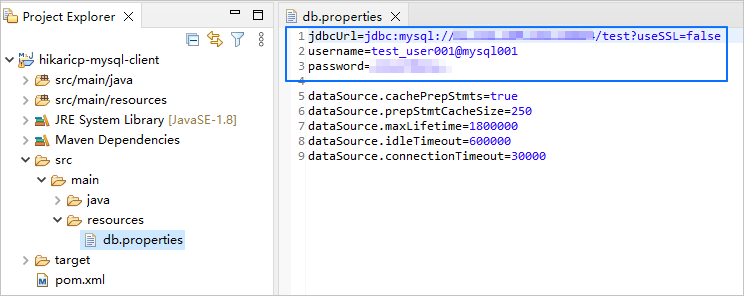
示例如下:
- seekdb 的 IP 地址为
xxx.xxx.xxx.xxx。 - 访问端口使用的是 2881。
- 需要访问的数据库名称为
test。 - 连接账户是
root。 - 密码是
******。
代码如下:
...
jdbcUrl=jdbc:mysql://xxx.xxx.xxx.xxx:2881/test?useSSL=false
username=root
password=******
...
步骤四:运行 hikaricp-mysql-client 项目
-
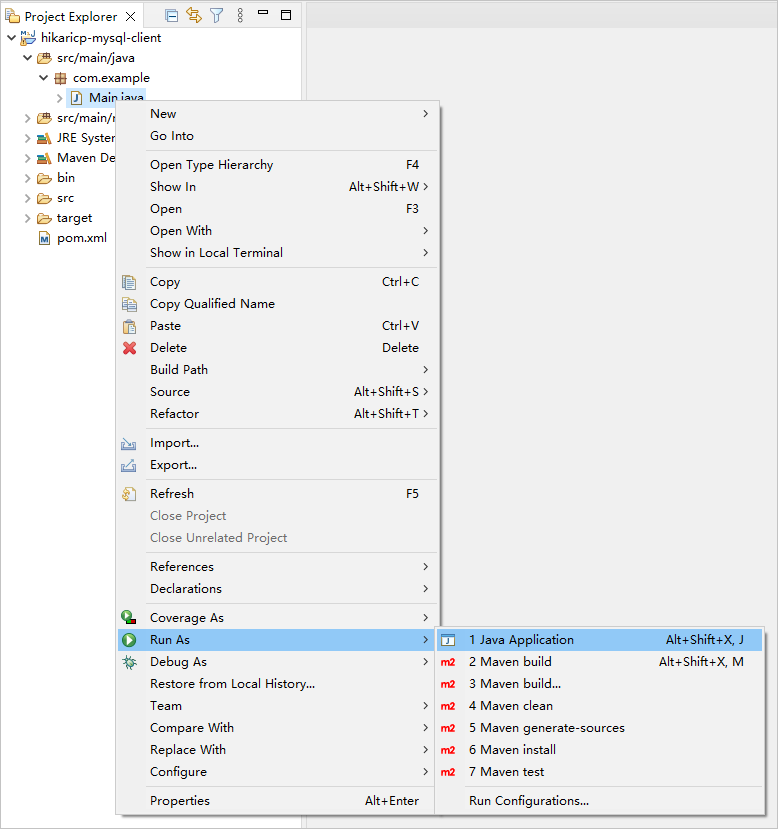
在项目导航器视图中,找到并展开 src/main/java 目录。
-
右键点击 Main.java 文件,然后选择 Run As -> Java Application。
-
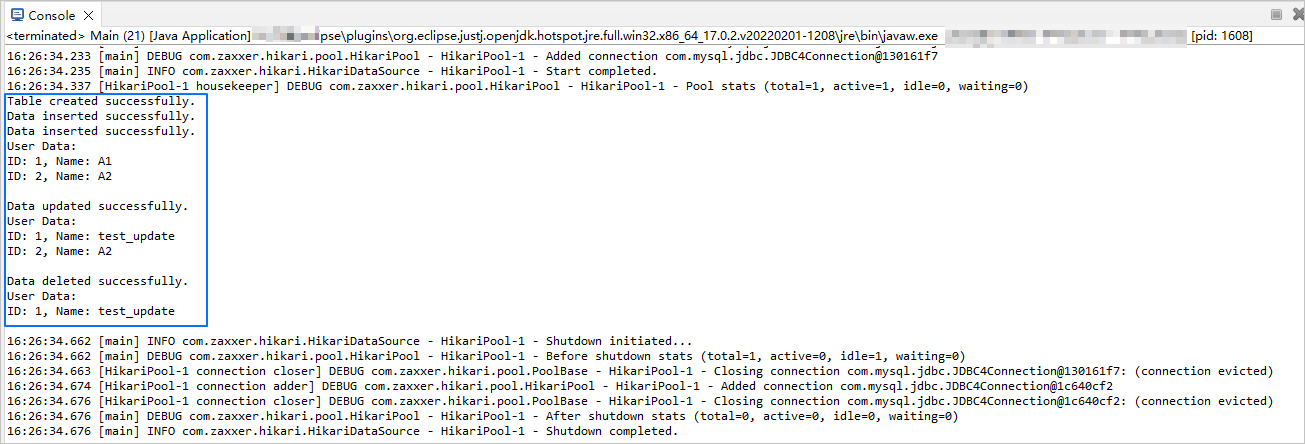
在 Eclipse 的控制台窗口中来查看项目的日志信息和输出结果。
-
也可以在 seekdb 中执行以下 SQL 语句查看结果。
SELECT * FROM test.test_hikaricp;返回结果如下:
+------+-------------+
| id   | name        |
+------+-------------+
|    1 | test_update |
+------+-------------+
1 row in set
项目代码介绍
点击 hikaricp-mysql-client 下载项目代码,是一个名称为 hikaricp-mysql-client.zip 的压缩包。
解压后,得到一个名为 hikaricp-mysql-client 的文件夹。目录结构如下所示:
hikaricp-mysql-client
├── src
│   └── main
│       ├── java
│       │   └── com
│       │       └── example
│       │           └── Main.java
│       └── resources
│           └── db.properties
└── pom.xml
文件说明:
src:源代码根目录。main:主代码目录,包含应用程序的主要逻辑。java:Java 源代码目录。com:Java 包目录。example:示例项目的包目录。Main.java:主类程序示例文件,包含创建表、插入、删除、更新和查询数据等逻辑。resources:资源文件目录,包含配置文件等。db.properties:连接池的配置文件,包含了数据库连接的相关参数。pom.xml:Maven 项目的配置文件,用于管理项目的依赖和构建设置。
pom.xml 代码介绍
pom.xml 文件是 Maven 项目的配置文件,定义了项目的依赖项、插件和构建规则等信息。Maven 是一个 Java 项目管理工具,可以自动下载依赖项、编译和打包项目等操作。
本文 pom.xml 文件的代码主要包括以下几个部分:
-
文件声明语句。
声明本文件是一个 XML 文件,使用的 XML 版本是
1.0,字符编码方式是UTF-8。代码如下:
<?xml version="1.0" encoding="UTF-8"?> -
配置 POM 的命名空间和 POM 模型版本。
- 通过
xmlns指定 POM 的命名空间为http://maven.apache.org/POM/4.0.0。 - 通过
xmlns:xsi指定 XML 命名空间http://www.w3.org/2001/XMLSchema-instance。 - 通过
xsi:schemaLocation指定 POM 的命名空间为http://maven.apache.org/POM/4.0.0和 POM 的 XSD 文件的位置为http://maven.apache.org/xsd/maven-4.0.0.xsd。 - 通过
<modelVersion>元素指定了该 POM 文件使用的 POM 模型版本为4.0.0。
代码如下:
<project xmlns="http://maven.apache.org/POM/4.0.0"
         xmlns:xsi="http://www.w3.org/2001/XMLSchema-instance"
         xsi:schemaLocation="http://maven.apache.org/POM/4.0.0 http://maven.apache.org/xsd/maven-4.0.0.xsd">
  <modelVersion>4.0.0</modelVersion>

 <!-- 其他配置 -->

</project> - 通过
-
配置基本信息。
- 通过
<groupId>指定项目所属组织为com.example。 - 通过
<artifactId>指定项目的名称为hikaricp-mysql-client。 - 通过
<version>项目的版本号为1.0-SNAPSHOT。
代码如下:
    <groupId>com.example</groupId>
    <artifactId>hikaricp-mysql-client</artifactId>
<version>1.0-SNAPSHOT</version> - 通过
-
配置项目源文件的属性。
指定 Maven 的编译器插件为
maven-compiler-plugin,并设置了源代码和目标 Java 版本都为 8。这意味着项目的源代码使用 Java 8 特性编写,且编译后的字节码也将兼容 Java 8 运行时环境。这样设置可以确保项目在编译和运行时能够正确地处理 Java 8 的语法和特性。信息Java 1.8 和 Java 8 是同一个版本的不同命名方式。
代码如下:
    <build>
        <plugins>
            <plugin>
                <groupId>org.apache.maven.plugins</groupId>
                <artifactId>maven-compiler-plugin</artifactId>
                <configuration>
                    <source>8</source>
                    <target>8</target>
                </configuration>
            </plugin>
        </plugins>
</build> -
配置项目所依赖组件。
-
添加
mysql-connector-java依赖库,用于与数据库进行交互:- 通过
<groupId>指定依赖项所属的组织为mysql。 - 通过
<artifactId>指定依赖项的名称为mysql-connector-java。 - 通过
<version>指定依赖项的版本号为5.1.40。
代码如下:
        <dependency>
            <groupId>mysql</groupId>
            <artifactId>mysql-connector-java</artifactId>
            <version>5.1.40</version>
</dependency> - 通过
-
添加
HikariCP依赖库,用于实现高性能的 JDBC 连接池:- 通过
<groupId>指定依赖项所属的组织为com.zaxxer。 - 通过
<artifactId>指定依赖项的名称为HikariCP。 - 通过
<version>指定依赖项的版本号为3.3.1。
代码如下:
        <dependency>
            <groupId>com.zaxxer</groupId>
            <artifactId>HikariCP</artifactId>
            <version>3.3.1</version>
</dependency> - 通过
-
添加
logback-classic依赖库,用于方便地进行日志记录和管理:- 通过
<groupId>指定依赖项所属的组织为ch.qos.logback。 - 通过
<artifactId>指定依赖项的名称为logback-classic。 - 通过
<version>指定依赖项的版本号为1.2.5。
代码如下:
        <dependency>
            <groupId>ch.qos.logback</groupId>
            <artifactId>logback-classic</artifactId>
            <version>1.2.5</version>
</dependency> - 通过
-
db.properties 代码介绍
db.properties 是本文示例的连接池配置文件,其中包含了连接池的配置属性。这些属性包括数据库 URL、用户名、密码、连接池其他可选项。
本文 db.properties 文件的代码主要包括以下几个部分:
-
配置数据库连接参数。
- 配置数据库连接的 URL,包括主机 IP、端口号、需要访问的数据库。
- 配置数据库用户名。
- 配置数据库密码。
代码如下:
jdbcUrl=jdbc:mysql://$host:$port/$database_name?useSSL=false
username=$user_name
password=$password
参数解释:
$host:提供 seekdb 的连接 IP。使用实际的 IP 替换,也可以使用本地 IP 及 127.0.0.1。$port:提供 seekdb 接端口。使用实际的端口替换,默认是 2881,在部署 seekdb 时可自定义。$database_name:需要访问的数据库名称。$user_name:提供连接账户。格式:用户名。$password:提供账户密码。
-
配置其他连接池的参数。
- 启用预编译 SQL 语句的缓存。
- 设置预编译 SQL 语句的缓存大小为 250。
- 设置连接的最大生命周期为 1800000 毫秒(30 分钟),超过这个时间连接将被关闭。
- 设置连接的空闲超时时间为 600000 毫秒(10 分钟),超过这个时间且连接处于空闲状态时,连接将被关闭。
- 设置连接的超时时间为 30000 毫秒(30 秒),超过这个时间仍未获得连接时,将抛出异常。
代码如下:
dataSource.cachePrepStmts=true
dataSource.prepStmtCacheSize=250
dataSource.maxLifetime=1800000
dataSource.idleTimeout=600000
dataSource.connectionTimeout=30000
具体的属性(参数)配置取决于项目需求和数据库的特点,建议您根据实际情况进行调整和配置。更多 HikariCP 连接池参数的信息,请参见 Configuration。
HikariCP 连接池常用基本参数:
| 分类 | 参数 | 缺省值 | 描述 |
|---|---|---|---|
| 必选参数 | dataSourceClassName | N/A | 用于指定 JDBC 驱动程序提供的 DataSource 类的名称。 注意: dataSourceClassName 通常不需要显式配置,因为 HikariCP 可以自动检测和加载适当的驱动程序。 |
| 必选参数 | jdbcUrl | N/A | 用于指定 JDBC 连接数据库的 URL。 |
| 必选参数 | username | N/A | 用于指定连接数据库时使用的用户名。 |
| 必选参数 | password | N/A | 指定连接数据库时使用的密码。 |
| 常用可选参数 | autoCommit | true | 用于控制连接池返回的连接的默认自动提交行为。 |
| 常用可选参数 | connectionTimeout | 30000 | 用于控制客户端从连接池获取连接时的最大等待时间。单位为毫秒,默认值是 30000(30 秒)。最低可接受的连接超时时间是 250 毫秒。 |
| 常用可选参数 | idleTimeout | 600000 | 用于控制连接在池中空闲的最大时间。单位为毫秒,默认值是 600000(10 分钟)。该设置有如下限制: 仅在 minimumIdle 小于 maximumPoolSize 时生效。当连接池中的连接达到 minimumIdle 数量时,空闲连接不会被回收。只有当连接数超过 minimumIdle 时,连接才可能被回收。 |
| 常用可选参数 | keepaliveTime | 0 | 用于控制连接保活的频率,以防止连接被数据库或网络基础设施超时。单位为毫秒,默认值是 0,表示禁用连接保活。该值必须小于 maxLifetime 属性的值。 |
| 常用可选参数 | maxLifetime | 1800000 | 用于控制连接在连接池中的最大生命周期。已经被使用的连接不会被自动回收,只有当连接被关闭时,才会从连接池中移除。单位为毫秒,默认值是 1800000(30 分钟)。如果将 maxLifetime 设置为 0,表示连接在连接池中没有最大生命周期的限制,即连接的生命周期是无限的。 |
| 常用可选参数 | connectionTestQuery | N/A | 用于执行连接池向数据库发送的连接测试查询。它在从连接池中获取连接之前执行,以验证与数据库的连接是否仍然有效。 |
| 常用可选参数 | minimumIdle | N/A | 用于控制连接池中保持的最小空闲连接数量。如果空闲连接数低于这个值,并且连接池中的总连接数少于 maximumPoolSize,HikariCP 会尽力快速且高效地添加额外的连接。默认情况下,minimumIdle 属性的值与 maximumPoolSize 属性相同。 |
| 常用可选参数 | maximumPoolSize | 10 | 用于控制连接池允许的最大大小,包括空闲和正在使用的连接。这个值决定了与数据库后端的实际连接数的最大数量。 |
| 常用可选参数 | poolName | N/A | 用于表示用户定义的连接池名称。在日志记录和 JMX 管理控制台中,这个名称主要用于识别连接池和连接池配置。默认情况下,它会被自动生成一个名称。 |
Main.java 代码介绍
Main.java 文件是示例程序的一部分,用于演示通过 HikariCP 连接池获取数据库连接,并执行一系列数据库操作,包括创建表、插入数据、删除数据、更新数据、查询数据,并将查询结果打印出来。
本文 Main.java 文件的代码主要包括以下几个部分:
-
导入所需的类和包。
- 定义当前 Java 文件的包名为
com.example,用于组织和管理 Java 类。 - 导入
java.sql.Connection类,用于建立和管理与数据库的连接。 - 导入
java.sql.PreparedStatement类,用于执行预编译的 SQL 语句。 - 导入
java.sql.ResultSet类,用于处理查询结果集。 - 导入
java.sql.SQLException类,用于处理 SQL 异常。 - 导入 HikariCP 的
HikariConfig类,用于配置 HikariCP 连接池。 - 导入 HikariCP 的
HikariDataSource类,用于创建和管理 HikariCP 连接池。
代码如下:
package com.example;

import java.sql.Connection;
import java.sql.PreparedStatement;
import java.sql.ResultSet;
import java.sql.SQLException;
import com.zaxxer.hikari.HikariConfig;
import com.zaxxer.hikari.HikariDataSource; - 定义当前 Java 文件的包名为
-
定义类名和方法。
定义一个 Main 类,其中的
main方法作为程序的入口。在main方法中,通过读取db.properties文件来配置 HikariCP 连接池,并获取数据库连接。然后依次调用了一系列的方法来创建表、插入数据、查询数据、更新数据和删除数据。如果在操作过程中发生SQLException异常,则会打印异常信息的堆栈跟踪。具体步骤如下:- 定义一个名为 Main 的公共类。
- 定义 Main 类的入口方法
main。 - 创建一个 HikariConfig 对象,并通过指定的
db.properties文件进行配置。 - 创建一个 HikariDataSource 对象,并在
try-with-resources块中获取一个数据库连接。 - 调用用于创建表的方法,传递了获取的数据库连接对象,创建表
test_hikaricp。 - 调用用于插入数据的方法,传递了获取的数据库连接对象和数据参数,插入
(1,'A1')和(2,'A2')两行数据。 - 调用用于查询数据的方法,传递了获取的数据库连接对象,查看数据插入情况。
- 调用用于更新数据的方法,传递了获取的数据库连接对象和更新参数,将
id为1的行中name列的值更新为test_update。 - 调用用于查询数据的方法,传递了获取的数据库连接对象,查看更新数据情况。
- 调用了一个用于删除数据的方法,传递了获取的数据库连接对象和删除参数,将
id为2的行删除。 - 调用了一个用于查询数据的方法,传递了获取的数据库连接对象,查看删除数据情况。
- 如果在
try块中发生了SQLException异常,将打印异常的堆栈跟踪信息。 - 定义用于创建表、插入数据、查询数据、更新数据和删除数据的方法。
代码如下:
public class Main {
    public static void main(String[] args) {
        try {
            HikariConfig config = new HikariConfig("/db.properties");
            try (HikariDataSource dataSource = new HikariDataSource(config);
                Connection conn = dataSource.getConnection()) {
                createTable(conn);

                insertData(conn, 1, "A1");
                insertData(conn, 2, "A2");

                selectData(conn);

                updateData(conn, "test_update", 1);
                selectData(conn);

                deleteData(conn, 2);
                selectData(conn);
            }
        } catch (SQLException e) {
            e.printStackTrace();
        }
    }

    // 定义用于创建表的方法
    // 定义用于插入数据的方法
    // 定义用于查询数据的方法
    // 定义用于更新数据的方法
    // 定义用于删除数据的方法
} -
定义用于创建表的方法。
定义一个私有静态方法
createTable,用于在数据库中创建一个名为test_hikaricp的表,该表包含id列和name列。具体步骤如下:- 定义一个私有静态方法
createTable,该方法接受一个 Connection 对象作为参数,并声明可能抛出SQLException异常。 - 定义一个 SQL 语句字符串,用于创建名为
test_hikaricp的表,表包含id列(数据类型为INT)和name列(数据类型为VARCHAR(50))。 - 使用连接对象
conn创建一个预编译的 SQL 语句对象pstmt,并在try-with-resources块中使用该对象。 - 执行 SQL 语句,创建名为
test_hikaricp的表。 - 在控制台输出打印消息,表示表创建成功。
代码如下:
    private static void createTable(Connection conn) throws SQLException {
        String sql = "CREATE TABLE IF NOT EXISTS test_hikaricp (id INT, name VARCHAR(50))";
        try (PreparedStatement pstmt = conn.prepareStatement(sql)) {
            pstmt.executeUpdate();
            System.out.println("Table created successfully.");
        }
} - 定义一个私有静态方法
-
定义用于插入数据的方法。
定义一个私有静态方法
insertData,用于向数据库中的表test_hikaricp插入数据。具体步骤如下:- 定义一个私有静态方法
insertData,该方法接受一个 Connection 对象、一个整数类型的id参数和一个字符串类型的name参数,并声明可能抛出SQLException异常。 - 定义一个 SQL 语句字符串,用于向名为
test_hikaricp的表中插入数据,数据包括id和name列。 - 使用连接对象
conn创建一个预编译的 SQL 语句对象pstmt,并在try-with-resources块中使用该对象。 - 设置 SQL 语句中第一个参数
?的值为id。 - 设置 SQL 语句中第二个参数
?的值为name。 - 执行 SQL 语句,向表中插入数据。
- 在控制台输出打印消息,表示数据插入成功。
代码如下:
    private static void insertData(Connection conn, int id, String name) throws SQLException {
        String sql = "INSERT INTO test_hikaricp (id, name) VALUES (?, ?)";
        try (PreparedStatement pstmt = conn.prepareStatement(sql)) {
            pstmt.setInt(1, id);
            pstmt.setString(2, name);
            pstmt.executeUpdate();
            System.out.println("Data inserted successfully.");
        }
} - 定义一个私有静态方法
-
定义用于查询数据的方法。
定义一个私有静态方法
selectData,用于从数据库中查询表test_hikaricp的数据。具体步骤如下:- 定义一个私有静态方法
selectData,该方法接受一个 Connection 对象作为参数,并声明可能抛出SQLException异常。 - 定义一个 SQL 语句字符串,用于查询名为
test_hikaricp的表中的所有数据。 - 使用连接对象
conn创建一个预编译的 SQL 语句对象pstmt,并在try-with-resources块中使用该对象。同时,通过调用executeQuery()方法执行 SQL 查询,并返回查询结果集对象rs。 - 在控制台输出打印消息,表示正在打印用户数据。
- 遍历查询结果集,使用
next()方法检查结果集中是否还有下一行数据,如果有,则进入循环。 - 从结果集中获取
id列的值,并将其赋给变量id。 - 从结果集中获取
name列的值,并将其赋给变量name。 - 在控制台输出打印每行数据的
id和name值。 - 在控制台输出一个空行。
代码如下:
    private static void selectData(Connection conn) throws SQLException {
        String sql = "SELECT * FROM test_hikaricp";
        try (PreparedStatement pstmt = conn.prepareStatement(sql);
            ResultSet rs = pstmt.executeQuery()) {
            System.out.println("User Data:");
            while (rs.next()) {
                int id = rs.getInt("id");
                String name = rs.getString("name");
                System.out.println("ID: " + id + ", Name: " + name);
            }
            System.out.println();
        }
} - 定义一个私有静态方法
-
定义用于更新数据的方法。
定义一个私有静态方法
updateData,用于更新数据库中表test_hikaricp中的数据。具体步骤如下:- 定义一个私有静态方法
updateData,该方法接受一个 Connection 对象、一个字符串类型的name参数和一个整数类型的id参数,并声明可能抛出SQLException异常。 - 定义一个 SQL 语句字符串,用于更新名为
test_hikaricp的表中的数据,将name列的值更新为指定的name,条件是id列的值等于指定的id。 - 使用连接对象
conn创建一个预编译的 SQL 语句对象pstmt,并在try-with-resources块中使用该对象。 - 设置 SQL 语句中第一个参数
?的值为name。 - 设置 SQL 语句中第二个参数
?的值为id。 - 执行 SQL 语句,更新表中的数据。
- 在控制台输出打印消息,表示数据更新成功。
代码如下:
    private static void updateData(Connection conn, String name, int id) throws SQLException {
        String sql = "UPDATE test_hikaricp SET name = ? WHERE id = ?";
        try (PreparedStatement pstmt = conn.prepareStatement(sql)) {
            pstmt.setString(1, name);
            pstmt.setInt(2, id);
            pstmt.executeUpdate();
            System.out.println("Data updated successfully.");
        }
} - 定义一个私有静态方法
-
定义用于删除数据的方法。
定义一个私有静态方法
deleteData,用于从数据库中删除表test_hikaricp中满足条件的数据。具体步骤如下:- 定义一个私有静态方法
deleteData,该方法接受一个 Connection 对象和一个整数类型的id参数,并声明可能抛出SQLException异常。 - 定义一个 SQL 语句字符串,用于从名为
test_hikaricp的表中删除满足条件id = ?的数据。 - 使用连接对象
conn创建一个预编译的 SQL 语句对象pstmt,并在try-with-resources块中使用该对象。 - 设置 SQL 语句中第一个参数
?的值为id。 - 执行 SQL 语句,从表中删除满足条件的数据。
- 在控制台输出打印消息,表示数据删除成功。
代码如下:
    private static void deleteData(Connection conn, int id) throws SQLException {
        String sql = "DELETE FROM test_hikaricp WHERE id = ?";
        try (PreparedStatement pstmt = conn.prepareStatement(sql)) {
            pstmt.setInt(1, id);
            pstmt.executeUpdate();
            System.out.println("Data deleted successfully.");
        }
} - 定义一个私有静态方法
完整的代码展示
pom.xml
<?xml version="1.0" encoding="UTF-8"?>
<project xmlns="http://maven.apache.org/POM/4.0.0"
         xmlns:xsi="http://www.w3.org/2001/XMLSchema-instance"
         xsi:schemaLocation="http://maven.apache.org/POM/4.0.0 http://maven.apache.org/xsd/maven-4.0.0.xsd">
    <modelVersion>4.0.0</modelVersion>

    <groupId>com.oceanbase</groupId>
    <artifactId>hikaricp-mysql-client</artifactId>
    <version>1.0-SNAPSHOT</version>
    <build>
        <plugins>
            <plugin>
                <groupId>org.apache.maven.plugins</groupId>
                <artifactId>maven-compiler-plugin</artifactId>
                <configuration>
                    <source>8</source>
                    <target>8</target>
                </configuration>
            </plugin>
        </plugins>
    </build>

    <dependencies>
        <dependency>
            <groupId>mysql</groupId>
            <artifactId>mysql-connector-java</artifactId>
            <version>5.1.40</version>
        </dependency>
        <dependency>
            <groupId>com.zaxxer</groupId>
            <artifactId>HikariCP</artifactId>
            <version>3.3.1</version>
        </dependency>
        <dependency>
            <groupId>ch.qos.logback</groupId>
            <artifactId>logback-classic</artifactId>
            <version>1.2.5</version>
        </dependency>
    </dependencies>
</project>
db.properties
jdbcUrl=jdbc:mysql://$host:$port/$database_name?useSSL=false
username=$user_name
password=$password

dataSource.cachePrepStmts=true
dataSource.prepStmtCacheSize=250
dataSource.maxLifetime=1800000
dataSource.idleTimeout=600000
dataSource.connectionTimeout=30000
Main.java
package com.example;

import java.sql.Connection;
import java.sql.PreparedStatement;
import java.sql.ResultSet;
import java.sql.SQLException;
import com.zaxxer.hikari.HikariConfig;
import com.zaxxer.hikari.HikariDataSource;

public class Main {
    public static void main(String[] args) {
        try {
            HikariConfig config = new HikariConfig("/db.properties");
            try (HikariDataSource dataSource = new HikariDataSource(config);
                 Connection conn = dataSource.getConnection()) {
                createTable(conn);

                insertData(conn, 1, "A1");
                insertData(conn, 2, "A2");

                selectData(conn);

                updateData(conn, "test_update", 1);
                selectData(conn);

                deleteData(conn, 2);
                selectData(conn);
            }
        } catch (SQLException e) {
            e.printStackTrace();
        }
    }

    private static void createTable(Connection conn) throws SQLException {
        String sql = "CREATE TABLE IF NOT EXISTS test_hikaricp (id INT, name VARCHAR(50))";
        try (PreparedStatement pstmt = conn.prepareStatement(sql)) {
            pstmt.executeUpdate();
            System.out.println("Table created successfully.");
        }
    }

    private static void insertData(Connection conn, int id, String name) throws SQLException {
        String sql = "INSERT INTO test_hikaricp (id, name) VALUES (?, ?)";
        try (PreparedStatement pstmt = conn.prepareStatement(sql)) {
            pstmt.setInt(1, id);
            pstmt.setString(2, name);
            pstmt.executeUpdate();
            System.out.println("Data inserted successfully.");
        }
    }

    private static void selectData(Connection conn) throws SQLException {
        String sql = "SELECT * FROM test_hikaricp";
        try (PreparedStatement pstmt = conn.prepareStatement(sql);
             ResultSet rs = pstmt.executeQuery()) {
            System.out.println("User Data:");
            while (rs.next()) {
                int id = rs.getInt("id");
                String name = rs.getString("name");
                System.out.println("ID: " + id + ", Name: " + name);
            }
            System.out.println();
        }
    }

    private static void updateData(Connection conn, String name, int id) throws SQLException {
        String sql = "UPDATE test_hikaricp SET name = ? WHERE id = ?";
        try (PreparedStatement pstmt = conn.prepareStatement(sql)) {
            pstmt.setString(1, name);
            pstmt.setInt(2, id);
            pstmt.executeUpdate();
            System.out.println("Data updated successfully.");
        }
    }

    private static void deleteData(Connection conn, int id) throws SQLException {
        String sql = "DELETE FROM test_hikaricp WHERE id = ?";
        try (PreparedStatement pstmt = conn.prepareStatement(sql)) {
            pstmt.setInt(1, id);
            pstmt.executeUpdate();
            System.out.println("Data deleted successfully.");
        }
    }
}
相关文档
- 更多 MySQL Connector/J 的信息,请参见 Overview of MySQL Connector/J。
- 更多使用 HikariCP 连接池的信息,请参见 HikariCP。