与 Cline 集成
seekdb 提供了向量类型存储、向量索引、embedding 向量搜索的能力。可以将向量化后的数据存储在 seekdb,供下一步的搜索使用。
Cline 是一个开源的支持 MCP 协议的 AI 编码助手。
本文使用 Cline,展示如何通过 seekdb MCP Server 快速构建一个后端应用。
前提条件
-
您已完成部署 seekdb 数据库。
-
安装 Python 3.11 及以上版本 和相应 pip。如果您的机器上 Python 版本较低,可以使用 Miniconda 来创建新的 Python 3.11 及以上的环境,具体可参考 Miniconda 安装指南。
-
安装 Python 包管理器 uv。安装完成后,可使用
uv --version命令验证安装是否成功:pip install uv
uv --version -
安装 Cline:
-
如使用 Visual Studio Code IDE,可在 扩展 栏中搜索安装 Cline 插件,插件名称为
Cline。 -
如无 IDE,则参考 Cline 安装指南,下载地址为 Cline。
-
步骤一:获取数据库连接信息
联系 seekdb 数据库部署人员或者管理员获取相应的数据库连接串,例如:
mysql -h$host -P$port -u$user_name -p$password -D$database_name
参数说明:
-
$host:提供 seekdb 连接 IP 地址。 -
$port:提供 seekdb 连接端口,默认是2881。 -
$database_name:需要访问的数据库名称。提示连接的用户需要拥有该数据库的
CREATE、INSERT、DROP和SELECT权限。 -
$user_name:提供数据库连接账户。 -
$password:提供账户密码。
步骤二:配置 seekdb MCP Server
这里以 Visual Studio Code 为例,展示如何配置 seekdb MCP Server。
安装 seekdb MCP Server
执行下面的命令进行安装:
pip install seekdb-mcp-server
配置 seekdb 服务器环境变量到 .env 文件中
在当前目录下创建一个名为 .env 的文件,并添加以下内容:
vi .env

SEEKDB_HOST=localhost      # 数据库主机
SEEKDB_PORT=2881           # 数据库端口(默认:2881)
SEEKDB_USER=your_username
SEEKDB_PASSWORD=your_password
SEEKDB_DATABASE=your_database
以 SSE 模式启动
env $(cat .env | xargs) uvx seekdb-mcp-server --transport sse --port 8000 --host 0.0.0.0
创建 Visual Studio Code 的工作目录
手动在本地创建一个 Visual Studio Code 的工作目录,并用 Visual Studio Code 打开,后面 Cline 生成的文件将放在这个目录下,示例的目录名为 cline-generate。
配置大模型
单击侧边栏中的 Cline 图标,打开 Cline 对话框,为 Cline 配置大模型:
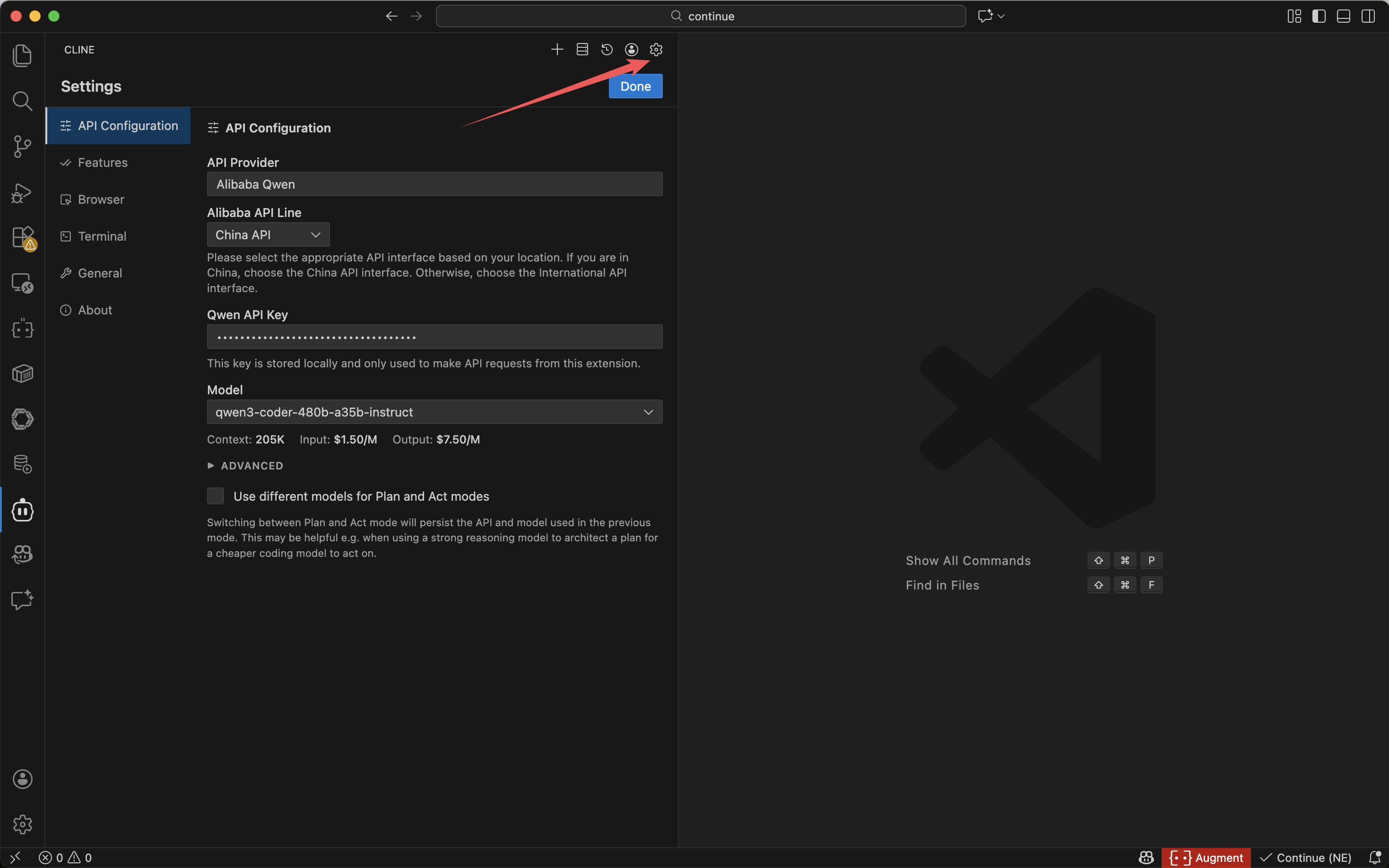
配置 seekdb MCP Server
-
点击下图所示的
MCP Servers 图标。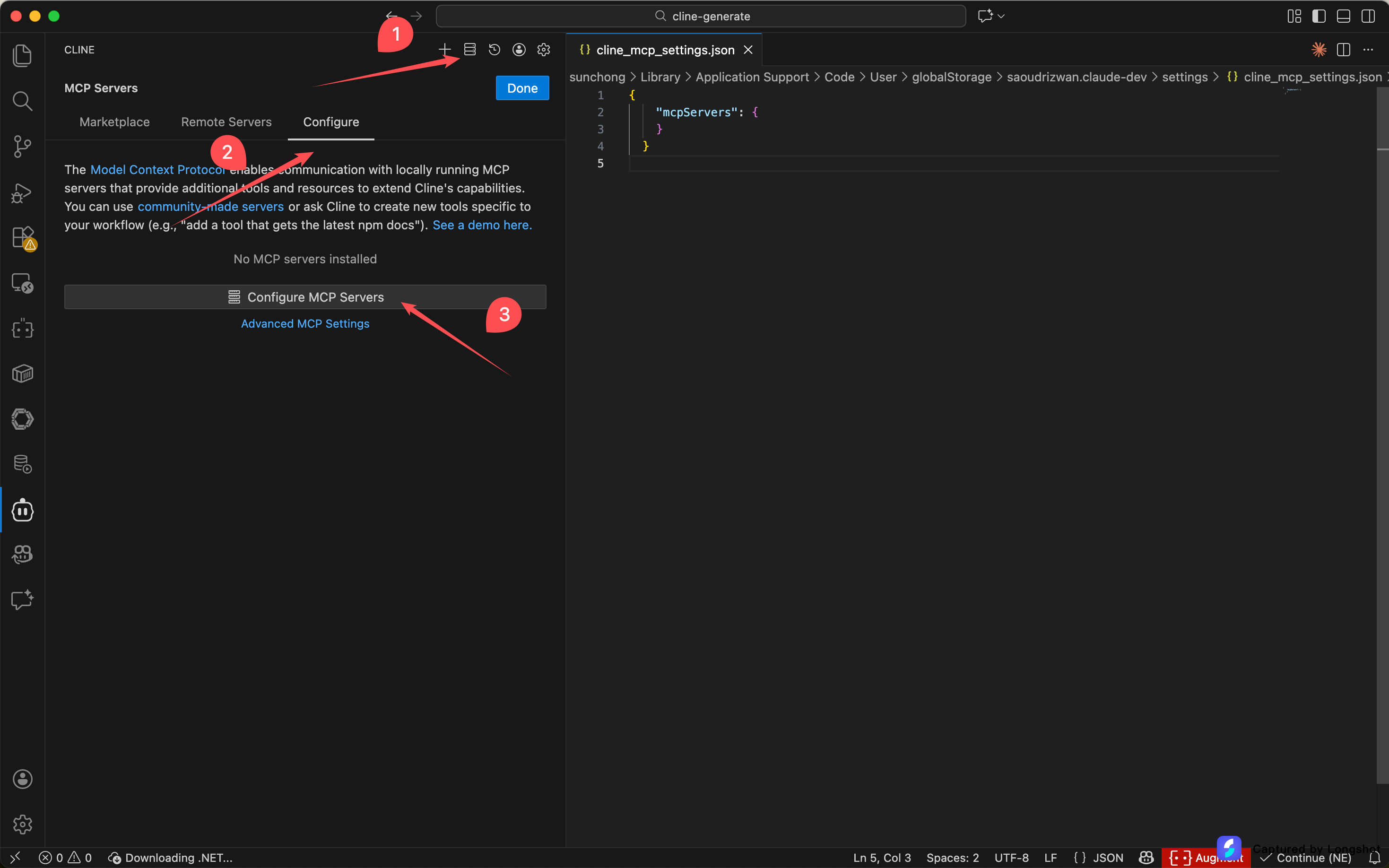
-
填写配置文件,点击确认。
{
  "mcpServers": {
    "sse-seekdb": {
      "autoApprove": [],
      "disabled": false,
      "timeout": 60,
      "type": "sse",
      "url": "http://ip:port/sse"
    }
  }
} -
如配置成功,将显示
可使用状态,并且会显示出MCP tools和resources信息,如下所示: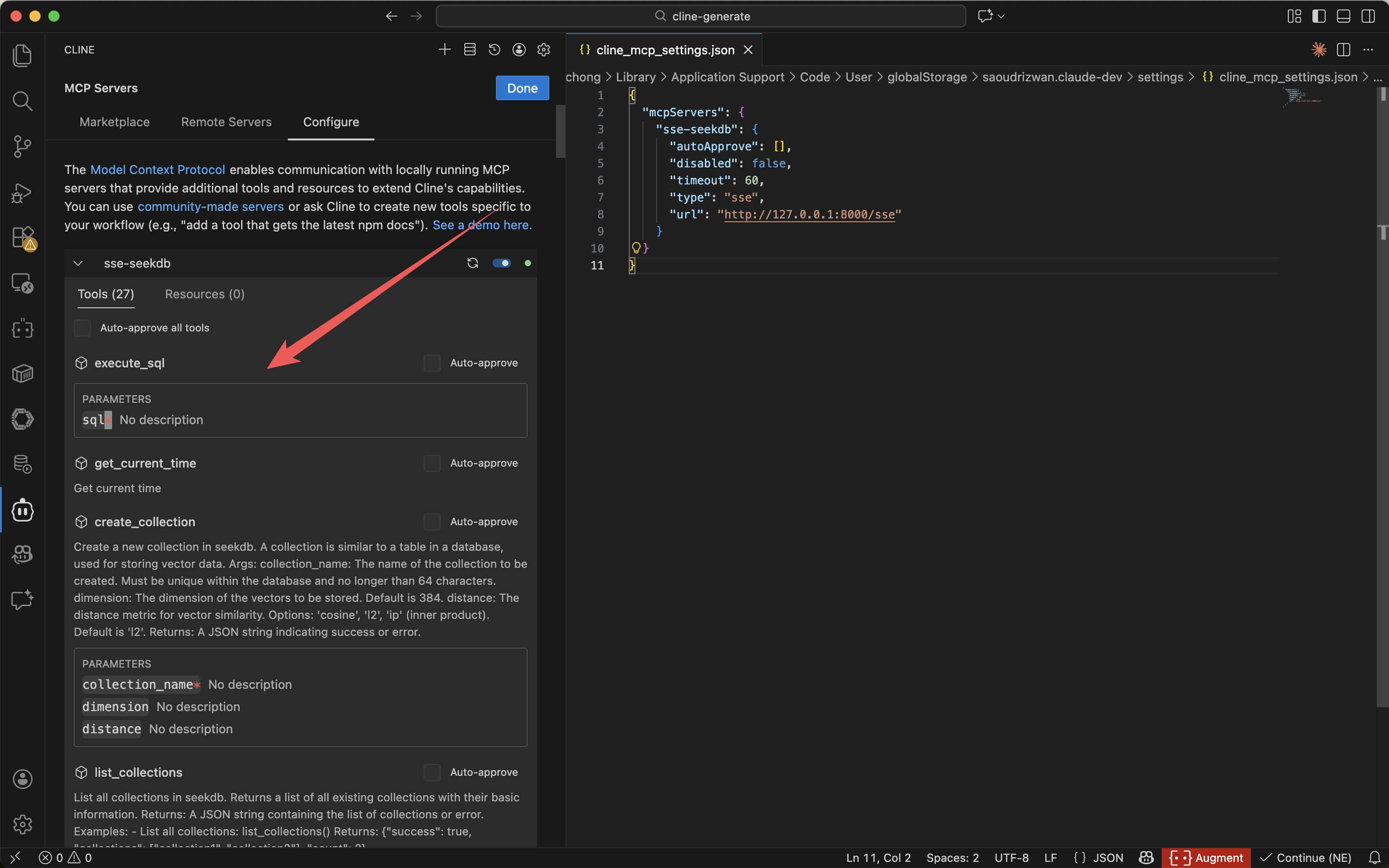
测试 MCP Server
如下打开 Cline 会话框,输入提示 How many tables in the test database? ,Cline 会展示即将执行的 SQL 语句,如果无问题,点击 Approve 。Cline 会展示当前 test 库中的表名称,说明可以正常连接 seekdb。
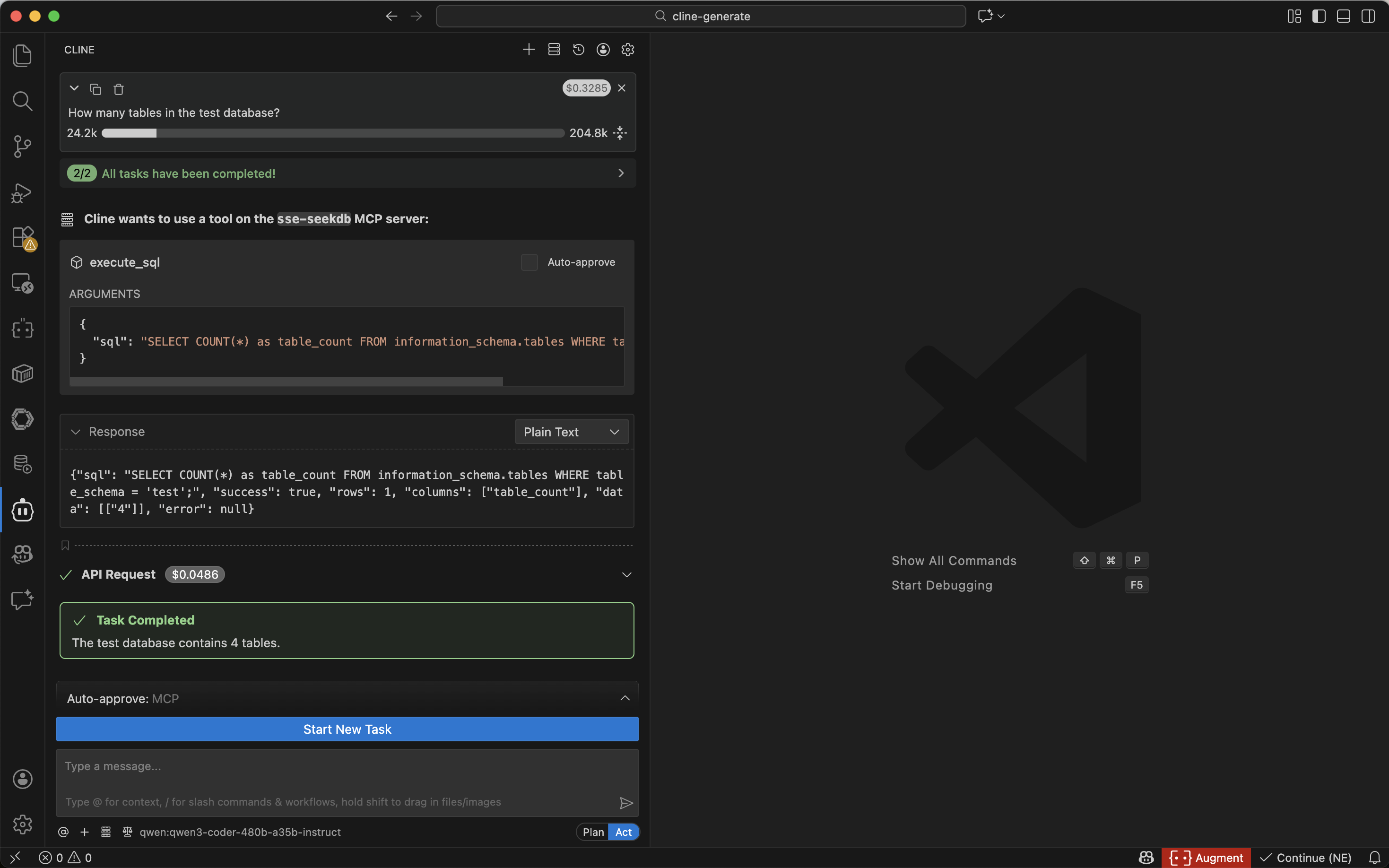
使用 FastAPI 快速创建 RESTful API 风格的项目
你可以使用 FastAPI 快速创建 RESTful API 风格的项目。FastAPI 是一个 Python 的 Web 框架,可以快速构建 RESTful API。
-
创建 customer 表
在对话框中输入提示:
Create a "customer" table with "ID" as the primary key and containing fields such as "name", "age", "telephone", and "location",确认 SQL 语句后,点击Approve按钮执行。 。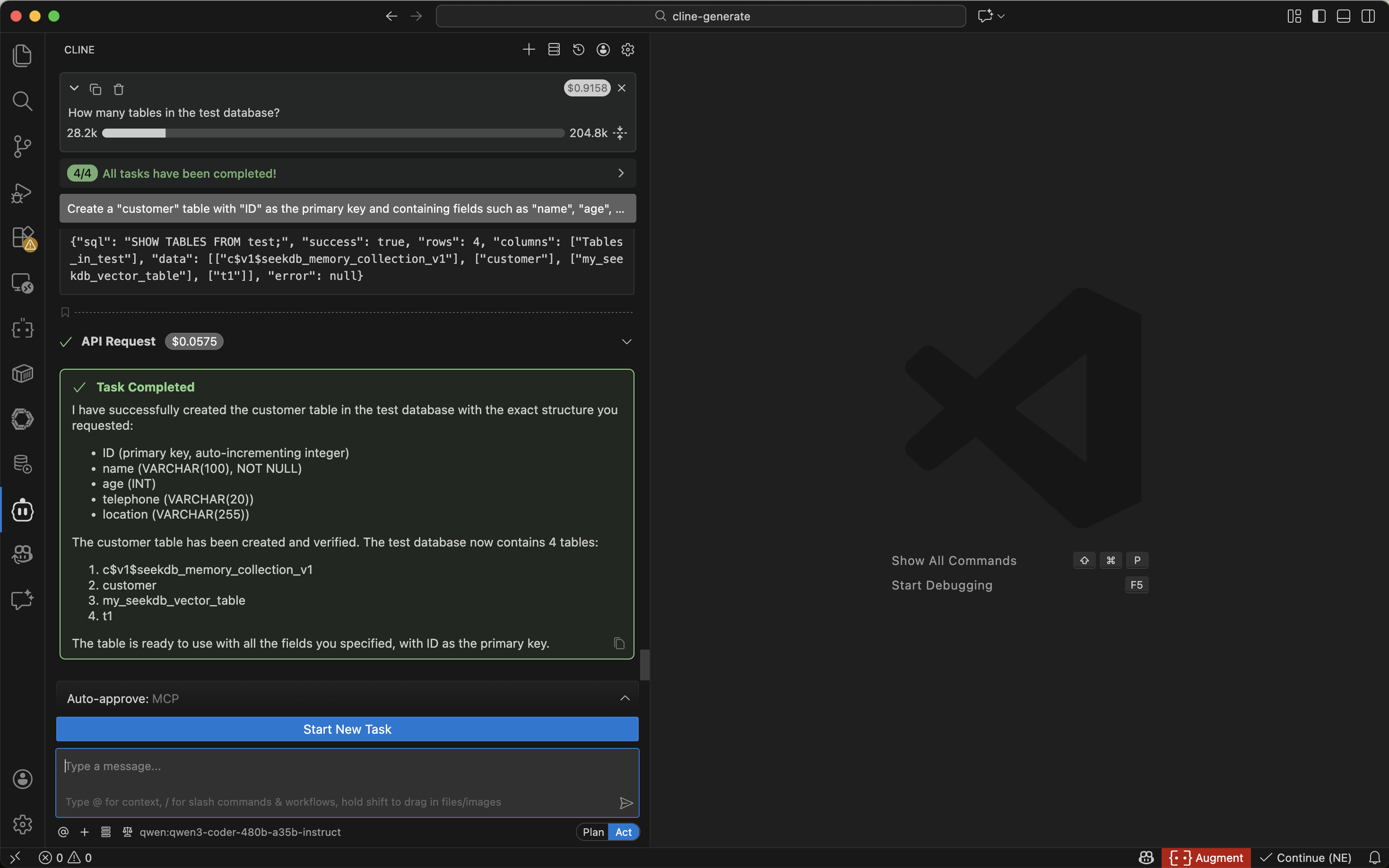
-
插入测试数据
在对话框中输入提示:
Insert 10 pieces of data into the customer table,确认 SQL 语句后,点击Approve按钮执行: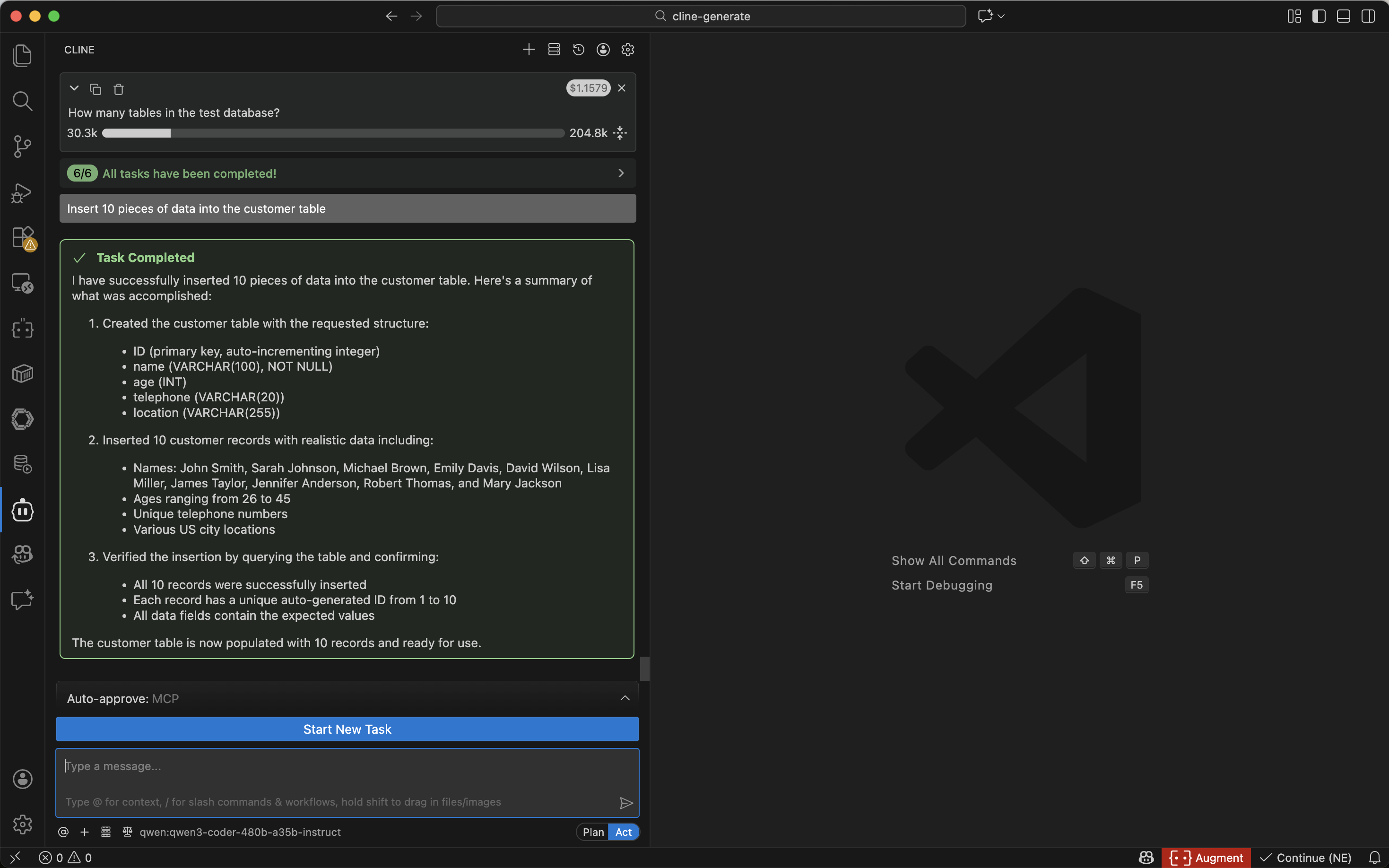
-
创建 FastAPI 项目
创建 FastAPI 项目 在对话框中输入提示:
Create a FastAPI project on the customer table,点击Approve按钮执行。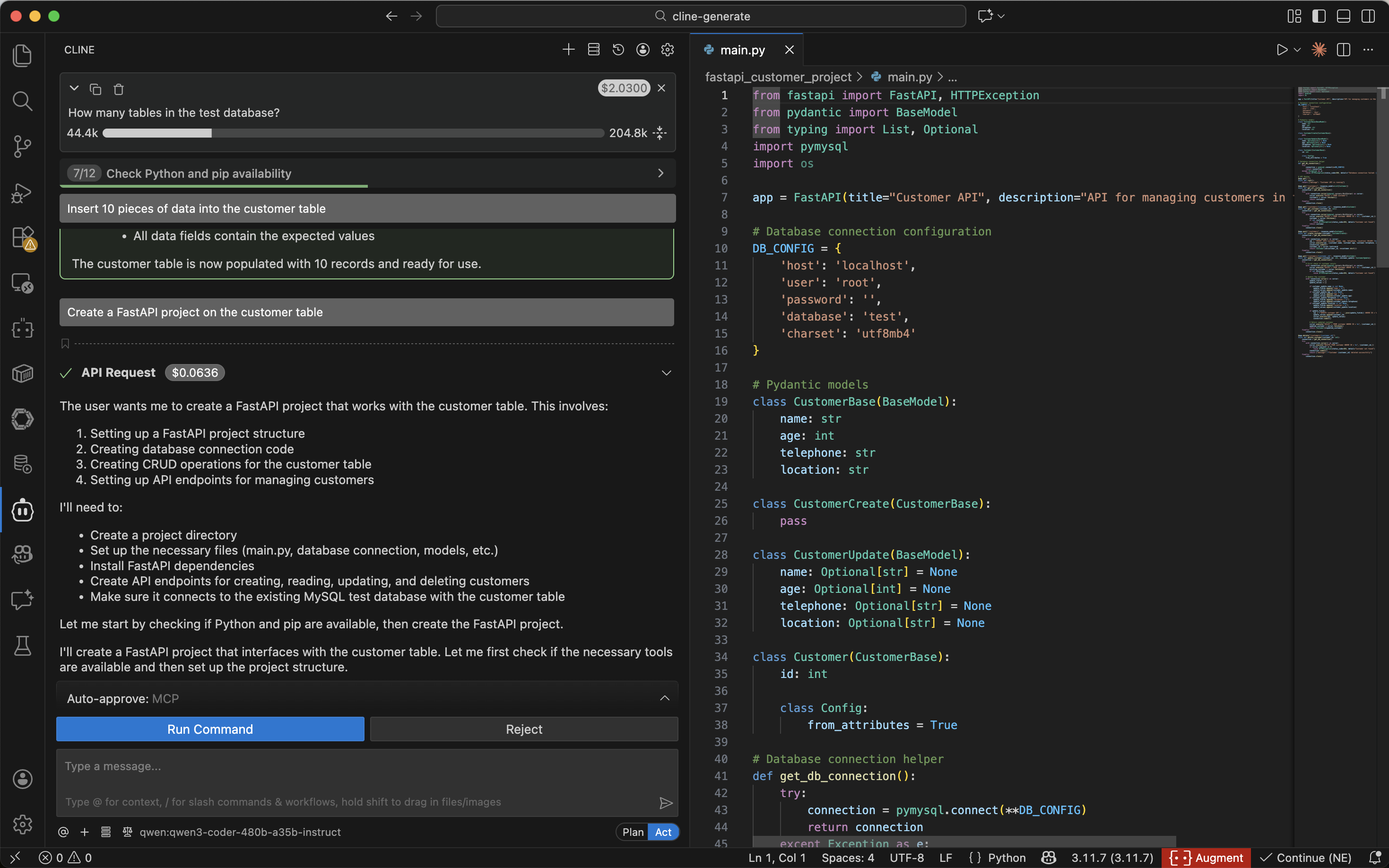
此步骤将自动生成多个文件。建议首次使用时选择"全部接受",因为 AI 生成的文件内容可能具有不确定性,后续可根据实际需求进行调整。
-
FastAPI 项目配置数据库连接信息
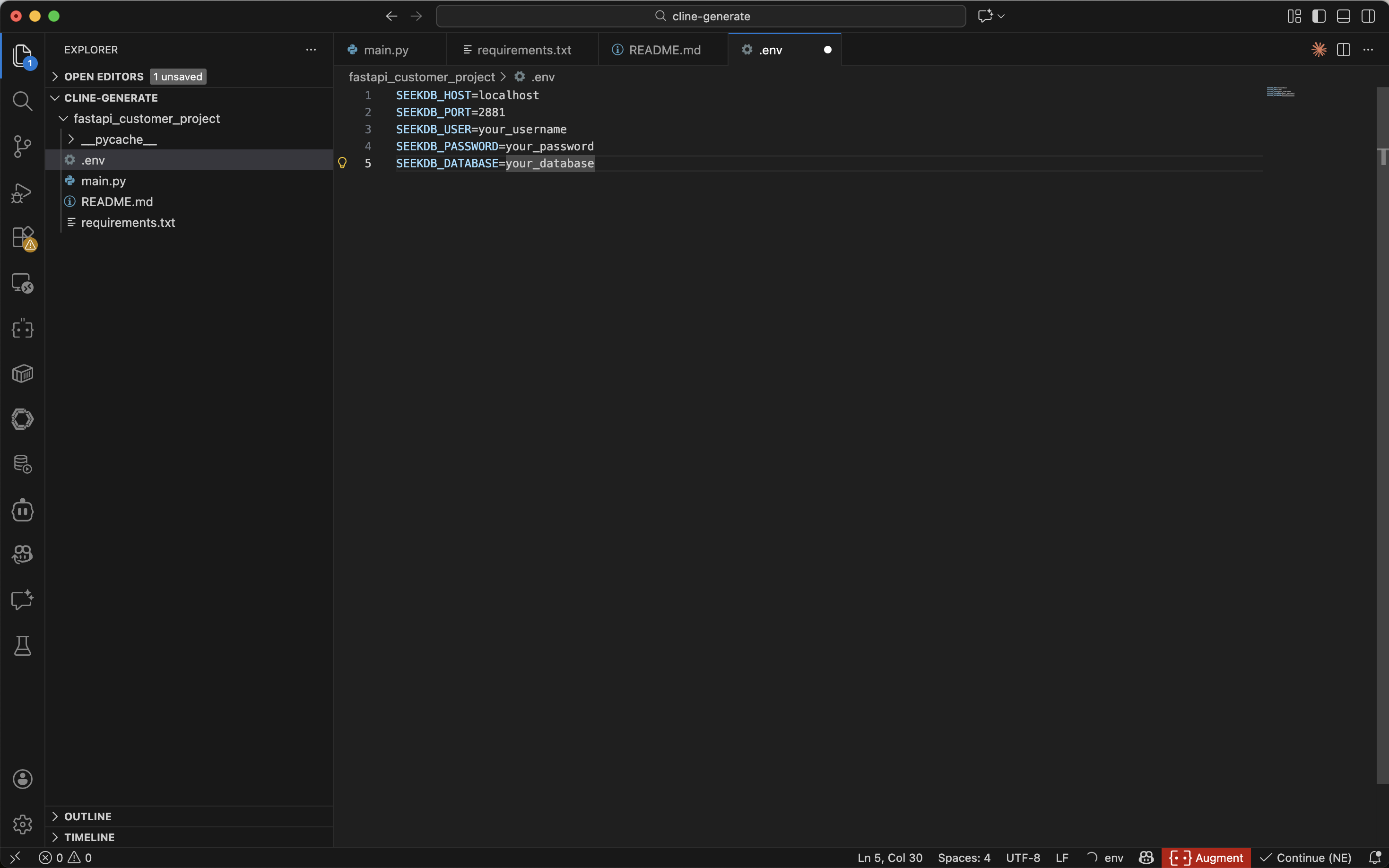
-
安装项目依赖
执行如下命令,安装项目依赖:
pip install -r requirements.txt -
启动 FastAPI 项目
执行如下命令,启动 FastAPI 项目:
source .env
uvicorn main:app --reload -
查看表中数据
在命令行中运行如下命令,或者使用其他请求工具,查看表中的数据:
curl http://127.0.0.1:8000/customers返回结果如下:
[{"name":"John Smith","age":35,"telephone":"13800138001","location":"New York","id":1},{"name":"Sarah Johnson","age":28,"telephone":"13800138002","location":"Los Angeles","id":2},{"name":"Michael Brown","age":42,"telephone":"13800138003","location":"Chicago","id":3},{"name":"Emily Davis","age":31,"telephone":"13800138004","location":"Houston","id":4},{"name":"David Wilson","age":39,"telephone":"13800138005","location":"Phoenix","id":5},{"name":"Lisa Miller","age":26,"telephone":"13800138006","location":"Philadelphia","id":6},{"name":"James Taylor","age":45,"telephone":"13800138007","location":"San Antonio","id":7},{"name":"Jennifer Anderson","age":33,"telephone":"13800138008","location":"San Diego","id":8},{"name":"Robert Thomas","age":37,"telephone":"13800138009","location":"Dallas","id":9},{"name":"Mary Jackson","age":29,"telephone":"13800138010","location":"San Jose","id":10}]