Tomcat 连接池连接 seekdb 示例程序
本文将介绍如何使用 Tomcat 连接池、OceanBase Connector/J 和 seekdb 构建一个应用程序,实现基本的数据库操作,包括创建表、插入、删除、更新和查询数据等。
前提条件
-
您已安装 seekdb。
-
您已安装 JDK 1.8 和 Maven。
-
您已安装 IntelliJ IDEA。
信息本文档运行代码使用的工具是 IntelliJ IDEA 2021.3.2 (Community Edition) 版本,您也可以根据个人喜好选择适合自己的工具运行示例代码。
操作步骤
本文中给出的操作步骤是基于 Windows 环境生成。如果您使用的是其他操作系统环境或编译器,那么操作步骤可能会略有不同。
- 导入
tomcat-mysql-client项目到 IDEA 中。 - 获取 seekdb 连接信息。
- 修改
tomcat-mysql-client项目中的数据库连接信息。 - 搭建
tomcat-mysql-client项目的 Tomcat 运行环境。 - 运行
tomcat-mysql-client项目。
步骤一:将 tomcat-mysql-client 项目导入到 IDEA 中
-
打开 IntelliJ IDEA,选择 File > Open... 选项。

-
在弹出的 Open File or Project 窗口中,选择对应的项目文件,单击 OK 完成项目文件导入。
-
IntelliJ IDEA 将会自动识别项目中的各类文件,并在 Project 工具窗口中,可以查看项目的目录结构、文件列表、模块列表、依赖关系等信息。Project 工具窗口通常位于 IntelliJ IDEA 界面的最左侧,默认情况下是打开的。如果 Project 工具窗口被关闭了,可以通过点击菜单栏中的 View > Tool Windows > Project 或者使用快捷键 Alt + 1 来重新打开它。
信息当使用 IntelliJ IDEA 导入项目时,IntelliJ IDEA 会自动检测项目中的 pom.xml 文件,并根据文件中描述的依赖关系自动下载所需的依赖库,并将它们添加到项目中。
-
查看项目情况。
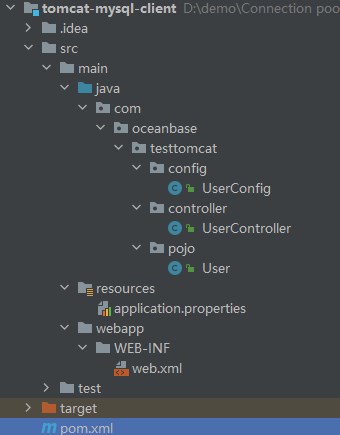
步骤二:获取 seekdb 连接信息
-
联系 seekdb 部署人员或者管理员获取相应的数据库连接串。
mysql -hxx.xx.xx.xx -P2881 -uroot -p**** -A -
根据已部署的 seekdb 填写下面 URL 的对应信息。
信息在
application.properties文件中需要这里的 URL 信息。jdbc:oceanbase://host:port/schema_name?user=$user_name&password=$password&characterEncoding=UTF-8参数说明:
host:提供 seekdb 的连接 IP。使用实际的 IP 替换,也可以使用本地 IP 及 127.0.0.1。port:提供 seekdb 接端口。使用实际的端口替换,默认是 2881,在部署 seekdb 时可自定义。schema_name:需要访问的 Schema 名称。user_name:通过-u参数指定,格式为 用户。默认用户为root。password:提供账户密码。characterEncoding:支持数据库 URL 选项的字符编码。默认值:utf8。
更多 URL 参数说明信息,请参见 数据库 URL。
步骤三:修改 tomcat-mysql-client 项目中的数据库连接信息
根据 步骤二:获取 seekdb 连接信息 中的信息修改 application.properties 文件中的数据库连接信息。
示例如下:
- 数据库驱动的名称为:
com.oceanbase.jdbc.Driver - seekdb 的 IP 地址为
10.10.10.1。 - 访问端口使用的是 2881。
- 需要访问的 Schema 名称为
TEST。 - 连接账户是
root。 - 密码是
******。
示例代码如下:
#Apache Commons DBCP2 Connection Pool
#Database Connection Pool Driver Class Name
db.app.pool.driverClassName=com.oceanbase.jdbc.Driver
#Database URL
db.app.pool.url=jdbc:oceanbase://10.10.10.1/TEST?characterEncoding=UTF-8
#Database username
db.app.pool.username=root@xymysqll
#Database password
db.app.pool.password=******
#Initial size of connection pool
db.app.pool.initialSize=3
#Maximum number of connections in the connection pool
db.app.pool.maxTotal=10
#Maximum number of idle connections in the connection pool
db.app.pool.maxIdle=20
#Minimum number of idle connections in the connection pool
db.app.pool.minIdle=5
#Maximum wait time for obtaining connections (in milliseconds)
db.app.pool.maxWaitMillis=5000
#Verify the connection's query statement
db.app.pool.validationQuery=select 1 from dual
步骤四:搭建 tomcat-mysql-client 项目的 Tomcat 运行环境
-
下载 Tomcat 8.5.95 版本。
在 Apache Tomcat 官网下载 Tomcat 8.5.95 版本的压缩包。解压下载的压缩包到您想要安装 Tomcat 的目录。
-
在 IDEA 中配置 Tomcat。
打开 IntelliJ IDEA,进入 File 菜单,选择 Settings > Plugins。在 Settings 窗口中间的搜索框中搜索 Smart Tomcat,下载后选择 Apply,此时 Settings 窗口左侧最下方跳出 Tomcat Server 页签,进入 Tomcat Server 页签,单击右侧的 + 按钮,选择您解压缩的 Tomcat 目录,单击 Apply 后单击 OK,完成配置。
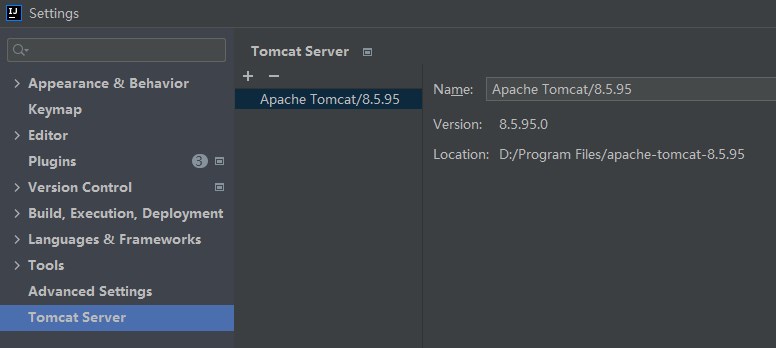
-
创建 Tomcat 运行配置。
在 IDEA 的顶部工具栏中,选择 Run > Edit Configurations。在 Run/Debug Configurations 窗口中,单击 + 按钮,选择 Tomcat Server,填写运行服务器名称 Name,在 Configuration 选择框中选择 Tomcat sever 为您安装的版本,修改 Context path 值为
/,填写 SSL port 值为8080。在 Before launch 选择框中,单击 +,选择 Launch Web Browser。单击 Edit 填写 URL 为http://localhost:8080/hello/getData。单击 Apply 后单击 OK,完成配置。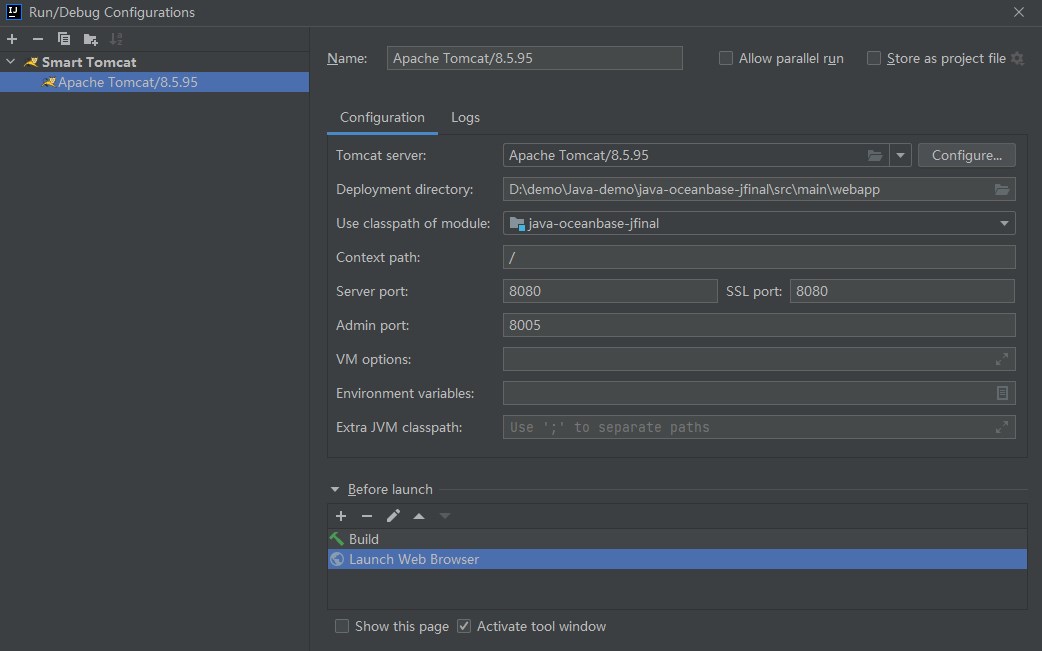
-
运行 Tomcat 服务器。
在 IDEA 的顶部工具栏中,选择您刚刚创建的 Tomcat 运行配置。点击运行按钮绿色三角形启动 Tomcat 服务器。您可以在 IDEA 的 Run 窗口中查看 Tomcat 服务器的启动日志。
步骤五:运行 tomcat-mysql-client 项目
-
运行路径。
在 IDEA 的顶部工具栏中,选择您刚刚创建的 Tomcat 运行配置。点击运行按钮绿色三角形启动 Tomcat 服务器。在谷歌或 IE 浏览器中打开路径
http://localhost:8080/hello/getData,查看运行结果。 -
运行结果。
在 IDEA 的控制台窗口中来查看项目的日志信息和输出结果。
-
插入数据后的结果。
tomcat 连接池测试0
tomcat 连接池测试1
tomcat 连接池测试2
tomcat 连接池测试3
tomcat 连接池测试4
tomcat 连接池测试5
tomcat 连接池测试6
tomcat 连接池测试7
tomcat 连接池测试8
tomcat 连接池测试9 -
修改数据后的结果。
-----修改后-----
POOl 连接池测试0
POOl 连接池测试1
POOl 连接池测试2
POOl 连接池测试3
POOl 连接池测试4
POOl 连接池测试5
POOl 连接池测试6
POOl 连接池测试7
POOl 连接池测试8
POOl 连接池测试9 -
返回给 Web 界面的结果。
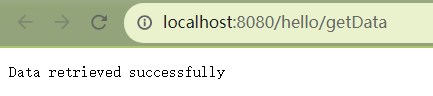
-
项目代码介绍
点击 tomcat-mysql-client 下载项目代码,这是一个名为 tomcat-mysql-client 的压缩包。
解压后,得到一个名为 tomcat-mysql-client 的文件夹。目录结构如下所示:
│--pom.xml
│
├─.idea
│
├─src
│  ├─main
│  │  ├─java
│  │  │  └─com
│  │  │      └─oceanbase
│  │  │          └─testtomcat
│  │  │              ├─config
│  │  │              │   └─UserConfig.java
│  │  │              │
│  │  │              ├─controller
│  │  │              │   └─UserController.java
│  │  │              │
│  │  │              └─pojo
│  │  │                  └─User.java
│  │  │
│  │  ├─resources
│  │  │    └─application.properties
│  │  │
│  │  └─webapp
│  │      └─WEB-INF
│  │          └─web.xml
│  │
│  │
│  │
│  └─test
│      └─java
│
│
└─target
文件说明:
pom.xml:Maven 项目的配置文件,包含了项目的依赖、插件、构建等信息。.idea:IDE(集成开发环境)中使用的目录,用于存储项目相关的配置信息。src:通常用于表示项目中存放源代码的目录。main: 存放主要的源代码和资源文件的目录。java: 存放 Java 源代码的目录。com: 存放 Java 包的根目录。oceanbase: 存放项目的根目录。testtomcat:存放 JFinal 框架的相关代码。config:配置文件目录,包含应用程序的配置类文件。UserConfig.java:用户配置类文件。controller:控制器目录,包含应用程序的控制器类文件。UserController.java:用户控制器类文件。pojo: 存放 JavaBean 或实体类。User.java:存放用户实体类。resources: 存放资源文件的目录,如配置文件、SQL 文件等。application.properties: 存放数据库连接信息的配置文件。webapp:Web 应用程序目录,包含 Web 应用程序的静态资源和配置文件。WEB-INF:Web 应用程序的 WEB-INF 目录,用于存放配置文件和其他受保护的资源文件。web.xml:Web 应用程序的部署描述符文件。test: 存放测试代码和资源文件的目录。target: 存放编译后的 Class 文件、Jar 包等文件的目录。
pom.xml 代码介绍
如果您只是想验证示例,那么请使用默认代码,无需修改。您也可以按照以下讲解,根据自己的需求修改 pom.xml 文件。
pom.xml 配置文件内容如下:
-
文件声明语句。
声明本文件是一个 XML 文件,使用的 XML 版本是
1.0,字符编码方式是UTF-8。代码如下:
<?xml version="1.0" encoding="UTF-8"?> -
配置 POM 的命名空间和 POM 模型版本。
- 通过
xmlns指定 POM 的命名空间为http://maven.apache.org/POM/4.0.0。 - 通过
xmlns:xsi指定 XML 命名空间为http://www.w3.org/2001/XMLSchema-instance。 - 通过
xsi:schemaLocation指定 POM 的命名空间为http://maven.apache.org/POM/4.0.0,并指定 POM 的 XSD 文件的位置为http://maven.apache.org/xsd/maven-4.0.0.xsd。 - 通过
<modelVersion>元素指定该 POM 文件使用的 POM 模型版本为4.0.0。
代码如下:
<project xmlns="http://maven.apache.org/POM/4.0.0"
      xmlns:xsi="http://www.w3.org/2001/XMLSchema-instance"
      xsi:schemaLocation="http://maven.apache.org/POM/4.0.0 http://maven.apache.org/xsd/maven-4.0.0.xsd">
 <modelVersion>4.0.0</modelVersion>
</project> - 通过
-
配置基本信息。
- 通过
<groupId>指定项目标识为com.oceanbase。 - 通过
<artifactId>指定项目依赖为tomcat-mysql-client。 - 通过
<version>指定项目的版本号为1.0-SNAPSHOT。 - 通过
<packaging>指定项目的打包方式为 WAR 文件(Web 应用程序归档文件)。
代码如下:
 <groupId>com.oceanbase</groupId>
 <artifactId>tomcat-mysql-client</artifactId>
 <version>1.0-SNAPSHOT</version>
 <!-- Packaging method (default to jar) -->
<packaging>war</packaging> - 通过
-
配置 MAVEN 版本。
通过
<maven.compiler.source>和<maven.compiler.target>指定了编译器的源代码版本和目标代码版本都为 Java 8。代码如下:
 <properties>
     <maven.compiler.source>8</maven.compiler.source>
     <maven.compiler.target>8</maven.compiler.target>
</properties> -
配置核心依赖。
-
指定依赖项所属的组织为 com.jfinal,名称为 jfinal,版本号为 5.0.6,通过该依赖可以使用 JFinal 框架的功能。
代码如下:
<dependency>
    <groupId>com.jfinal</groupId>
    <artifactId>jfinal</artifactId>
    <version>5.0.6</version>
</dependency> -
指定依赖项所属的组织为
com.alibaba,名称为druid,版本号为1.2.8,通过该依赖可以使用 Druid 库,用于管理和优化数据库连接的获取和释放。代码如下:
<dependency>
    <groupId>com.alibaba</groupId>
    <artifactId>druid</artifactId>
    <version>1.2.8</version>
</dependency> -
指定依赖项所属的组织为
org.apache.commons,名称为commons-dbcp2,版本号为2.9.0,通过该依赖可以使用 Apache Commons DBCP2 库,用于管理和优化数据库连接的获取和释放。代码如下:
<dependency>
    <groupId>org.apache.commons</groupId>
    <artifactId>commons-dbcp2</artifactId>
    <version>2.9.0</version>
</dependency> -
指定依赖项所属的组织为
mysql,名称为mysql-connector-java,版本号为5.1.40,通过该依赖可以使用 seekdb 提供的客户端功能,如连接、查询、事务等。代码如下:
<dependency>
    <groupId>mysql</groupId>
    <artifactId>mysql-connector-java</artifactId>
    <version>5.1.40</version>
</dependency>
-
application.properties 文件介绍
application.properties 文件配置连接到 seekdb 的数据库连接信息。包括数据库驱动程序的类名、连接 URL、用户名、密码,以及连接池的相关配置。这些配置项用于在应用程序中获取和管理数据库连接,以便进行数据库操作。
-
通过
db.app.pool.driverClassName指定数据库驱动程序为com.mysql.jdbc.Driver,用于与 seekdb 建立连接。 -
通过
db.app.pool.url指定连接数据库的 URL。 -
通过
db.app.pool.username指定连接数据库的用户名。 -
通过
db.app.pool.password指定连接数据库的密码。 -
通过
db.app.pool.initialSize指定连接池的初始大小为3,即初始时创建 3 个数据库连接。 -
通过
db.app.pool.maxTotal指定连接池的最大为10,即连接池中最多可以创建 10 个数据库连接。 -
通过
db.app.pool.maxIdle指定连接池空闲连接数最大为20。 -
通过
db.app.pool.minIdle指定连接池空闲连接数最小为5。 -
通过
db.app.pool.maxWaitMillis指定数据库连接的超时时间为5000ms,即在获取数据库连接时,如果超过 5000ms 仍未获取到连接,则抛出超时异常。 -
通过
db.app.pool.validationQuery指定用于验证数据库连接的 SQL 查询语句为select 1,即在从连接池中获取连接时,会执行这个查询语句来验证连接的有效性。代码如下:
  #Apache Commons DBCP2 Connection Pool
  #Database Connection Pool Driver Class Name
  db.app.pool.driverClassName=com.mysql.jdbc.Driver
  #Database URL
  db.app.pool.url=jdbc:mysql:////host:port/schema_name?characterEncoding=UTF-8
  #Database username
  db.app.pool.username=user_name
  #Database password
  db.app.pool.password=******
  #Initial size of connection pool
  db.app.pool.initialSize=3
  #Maximum number of connections in the connection pool
  db.app.pool.maxTotal=10
  #Maximum number of idle connections in the connection pool
  db.app.pool.maxIdle=20
  #Minimum number of idle connections in the connection pool
  db.app.pool.minIdle=5
  #Maximum wait time for obtaining connections (in milliseconds)
  db.app.pool.maxWaitMillis=5000
  #Verify the connection's query statement
  db.app.pool.validationQuery=select 1
Tomcat 内置连接池 DBCP 常用配置项:
具体的属性(参数)配置取决于项目需求和数据库的特点,建议您根据实际情况进行调整和配置。
| 属性 | 默认值 | 描述 |
|---|---|---|
| username | N/A | 用于指定连接数据库的用户名。 |
| password | N/A | 用于指定连接数据库的密码。 |
| url | N/A | 用于指定数据库的连接 URL。 |
| driverClassName | N/A | 用于指定数据库驱动程序的标准 Java 类名。 |
| connectionProperties | N/A | 用于指定建立新连接时发送到 JDBC 驱动程序的连接属性,格式为 [propertyName=property;]。 |
| defaultAutoCommit | driver default | 用于指定连接池创建连接的默认自动提交状态。如果未设置,则不会调用 setAutoCommit 方法。 |
| defaultReadOnly | driver default | 用于指定连接池创建连接的默认只读状态。如果未设置,则不会调用 setReadOnly 方法。 |
| defaultTransactionIsolation | driver default | 用于指定连接池创建连接的默认事务隔离级别。 |
| defaultCatalog | N/A | 用于指定连接池创建的默认连接目录。 |
| cacheState | true | 用于指定是否缓存连接的 readOnly 和 autoCommit 设置。如果为 True,则将在第一次读取或写入以及所有后续写入时缓存当前的 readOnly 和 autoCommit 设置。这消除了对 getter 的任何进一步调用的额外数据库查询的需要。 |
| defaultQueryTimeout | null | 用于设置连接池中连接创建语句的查询超时时间。如果为非 NULL,则此 Integer 属性的值确定将用于从池管理连接创建语句的查询超时;如果为 NULL,意味着将使用驱动程序默认值。 |
| enableAutoCommitOnReturn | true | 用于指定连接返回池时是否检查并配置返回连接的自动提交。 |
| rollbackOnReturn | true | 用于指定连接返回池时是否回滚未启用自动提交的、非只读的连接。如果为 True,表示未启用自动提交且连接不是只读的,则连接将在返回池时回滚。 |
| initialSize | 0 | 用于设置连接池启动时创建的初始连接数。 |
| maxTotal | 8 | 用于设置从连接池中分配的最大活动连接数。 |
| maxIdle | 8 | 用于设置连接池中保持空闲的最大连接数,不会释放额外的连接数。若设置为负数表示没有限制。 |
| minIdle | 0 | 用于设置连接池中保持空闲的最小连接数,不会创建额外的连接。取值为 0 表示不创建。 |
| maxWaitMillis | indefinitely | 用于设置在抛出异常之前,池等待(当没有可用连接时)连接返回的最大毫秒数,取值为 -1 表示无限期等待。 |
| validationQuery | N/A | 用于指定验证连接的 SQL 查询语句。如果指定该值,则必须是至少返回一行 SQL SELECT 语句;如果未指定该值,则连接将通过调用 isValid 方法进行验证。 |
| validationQueryTimeout | no timeout | 用于设置连接验证查询失败之前的超时时间,单位为秒。如果设置为正值,则该值通过用于执行验证查询的 setQueryTimeout 方法传递给驱动程序 Statement。 |
| testOnCreate | false | 用于指定创建连接后是否验证对象。如果对象无法验证,则触发对象创建的借用尝试将失败。 |
| testOnBorrow | true | 用于指定在连接池中借用对象之前是否将对其进行验证的指示。如果对象无法验证,则从连接池中删除该对象,并尝试借用另一个对象。 |
| testOnReturn | false | 用于指定对象在返回池之前是否经过验证的指示。 |
| testWhileIdle | false | 用于指定对象是否将由空闲对象驱逐器(如果有)验证的指示。如果对象未能通过验证,它将从连接池中删除。 |
| timeBetweenEvictionRunsMillis | -1 | 用于设置空闲对象驱逐线程运行间休眠的毫秒数。当取值为非正数时,不会运行空闲对象驱逐线程。 |
| numTestsPerEvictionRun | 3 | 用于设置在空闲对象驱逐线程的每次运行期间要检查的对象数。 |
| minEvictableIdleTimeMillis | 1000 * 60 * 30 | 用于设置对象在连接池中闲置的最短时间。 |
| softMinEvictableIdleTimeMillis | -1 | 用于设置连接在池中处于空闲状态的最短时间,包括 MinIdle 约束。 |
| maxConnLifetimeMillis | -1 | 用于设置连接的最大生命周期,单位为毫秒。超过此时间后,连接将无法进行下一次激活、钝化或验证测试。取值为 0 或更小,意味着连接具有无限的生命周期。 |
| logExpiredConnections | true | 用于指定是否记录超过最大生命周期而被池关闭的连接。取值为 False 表示禁止启用的过期连接日志记录。 |
| connectionInitSqls | null | 用于指定在首次创建物理连接时初始化的 SQL 语句集合。这些语句只在配置的连接工厂创建连接时执行。 |
| lifo | true | 用于指定 borrowObject 方法是否返回池中最近使用的连接。取值为 True 表示 borrowObject 返回池中最近使用的 last in 连接(如果有空闲连接可用);取值为 False 表示将连接按照返回到池中的顺序从空闲实例池中获取连接(FIFO 队列)。 |
| poolPreparedStatements | false | 用于指定是否启用准备好的语句池。 |
| maxOpenPreparedStatements | unlimited | 用于设置从连接池中分配的最大打开语句数,取值为负数时表示无限制。 |
| accessToUnderlyingConnectionAllowed | false | 用于指定是否允许访问底层连接。 |
| removeAbandonedOnMaintenance | false | 用于指定连接池维护周期内是否删除废弃的连接。取值为 True 时会在维护周期(驱逐结束时)删除废弃的连接,除非通过将 timeBetweenEvictionRunsMillis 设置为正值来启用维护,否则此属性无效。 |
| removeAbandonedOnBorrow | false | 用于指定从连接池中借用连接时是否删除废弃的连接。取值为 True 时每次从池中借用连接时都会删除废弃的连接,并具有以下附加要求:
|
| removeAbandonedTimeout | 300 | 用于设置删除废弃连接之前的超时时间,单位为秒。通过配置这个参数,可以指定连接在被视为废弃并可删除之前的最长空闲时间。 |
| logAbandoned | false | 用于指定是否记录废弃连接的应用程序代码的堆栈跟踪。由于必须生成堆栈跟踪,因此记录放弃的语句和连接会增加每个连接打开或新语句的开销。 |
| abandonedUsageTracking | false | 用于指定是否记录废弃连接的堆栈跟踪。取值为 True,表示每次在池连接上调用方法时,连接池都会记录堆栈跟踪,并保留最近的堆栈跟踪以帮助调试废弃的连接,且设置为 True 会增加大量开销。 |
| fastFailValidation | false | 用于指定对抛出致命 SQLException 的连接,验证是否快速失败。取值为 True 时,验证断开连接的请求会立即失败,不会调用驱动程序的 isValid 方法或尝试执行验证查询。被认为是致命错误信号的 SQL_STATE 代码默认如下:
|
| disconnectionSqlCodes | null | 用于指定一组以逗号分隔的 SQL_STATE 代码列表,这些代码被认为是发出致命断开连接错误的信号。当设置 fastFailValidation 参数为 True 时,设置 disconnectionSqlCodes 属性才会生效。 |
| jmxName | N/A | 用于指定可操作和监控的数据源对象,将数据源注册为指定名称下的 JMX MBean。该名称必须符合 JMX 对象名称语法(请参见 javadoc)。 |
web.xml 代码介绍
web.xml 文件用于配置 Web 应用程序的过滤器。
web.xml 配置文件内容如下:
-
文件声明语句。
声明本文件是一个 XML 文件,使用的 XML 版本是
1.0,字符编码方式是UTF-8。代码如下:
<?xml version="1.0" encoding="UTF-8"?> -
配置 XML 的命名空间和 XML 模型版本。
- 通过
xmlns:xsi指定 XML 命名空间为http://www.w3.org/2001/XMLSchema-instance。 - 通过
xmlns指定 XML 的命名空间为http://java.sun.com/xml/ns/javaee。 - 通过
xsi:schemaLocation指定 XML 的命名空间为http://java.sun.com/xml/ns/javaee,并指定 XML 的 XSD 文件的位置为http://java.sun.com/xml/ns/javaee/web-app_3_0.xsd。 - 通过
<id>和<version>元素指定 Web 应用程序的 ID 为WebApp_ID,版本号为3.0。
代码如下:
 <web-app xmlns:xsi="http://www.w3.org/2001/XMLSchema-instance"
          xmlns="http://java.sun.com/xml/ns/javaee"
          xsi:schemaLocation="http://java.sun.com/xml/ns/javaee http://java.sun.com/xml/ns/javaee/web-app_3_0.xsd"
          id="WebApp_ID"
version="3.0"> - 通过
-
配置 JFinal 过滤器。
配置了一个名为
jfinal的过滤器,用于在 Web 应用程序中使用 JFinal 框架。指定过滤器的类为com.jfinal.core.JFinalFilter。通过指定初始化参数configClass,指定 JFinal 框架的配置类的位置为com.oceanbase.testtomcat.config.UserConfig。JFinal 过滤器用于在 Web 应用程序中使用 JFinal 框架,并根据指定的配置类来配置 JFinal 框架的行为。代码如下:
 <filter>
     <filter-name>jfinal</filter-name>
     <filter-class>com.jfinal.core.JFinalFilter</filter-class>
     <init-param>
         <param-name>configClass</param-name>
         <!-- your jfinal configuration location -->
         <param-value>com.oceanbase.testtomcat.config.UserConfig</param-value>
     </init-param>
</filter> -
配置 JFinal 过滤器映射。
将
jfinal过滤器应用到所有的请求路径,即该过滤器将应用于应用程序中的所有请求。代码如下:
 <filter-mapping>
     <filter-name>jfinal</filter-name>
     <url-pattern>/*</url-pattern>
 </filter-mapping>
UserConfig.java 文件介绍
UserConfig.java 文件用于配置应用程序的路由、插件、数据库连接等相关信息。
UserConfig.java 文件的代码主要包括以下几个部分:
-
引用其他类和接口。
声明当前文件包含以下接口和类:
StatFilter类:用于统计数据库访问的性能。JdbcConstants类:用于定义数据库类型的常量。WallFilter类:用于防止 SQL 注入攻击。PropKit类:用于读取配置文件。ActiveRecordPlugin类:用于操作数据库。Db类:用于执行数据库操作。MysqlDialect类:用于指定数据库的方言。DruidPlugin类:用于连接数据库。Engine类:用于配置模板引擎。UserController类:用于处理用户相关的请求。User类:用于传递和存储用户数据。
代码如下:
import com.alibaba.druid.filter.stat.StatFilter;
import com.alibaba.druid.util.JdbcConstants;
import com.alibaba.druid.wall.WallFilter;
import com.jfinal.config.*;
import com.jfinal.kit.PropKit;
import com.jfinal.plugin.activerecord.ActiveRecordPlugin;
import com.jfinal.plugin.activerecord.Db;
import com.jfinal.plugin.activerecord.dialect.MysqlDialect;
import com.jfinal.plugin.druid.DruidPlugin;
import com.jfinal.template.Engine;
import com.oceanbase.testjfinal.controller.UserController;
import com.oceanbase.testjfinal.pojo.User; -
定义
UserConfig类。通过重写
JFinalConfig类的各个方法,可以配置常量、路由、插件和数据库连接等信息。-
定义
configConstant方法。用于配置 JFinal 框架的常量,使用
PropKit读取配置文件中的配置。代码如下:
@Override
public void configConstant(Constants constants) {
    PropKit.use("application.properties");
} -
定义
configRoute方法。用于配置路由映射,使用
routes.add方法将"/hello"路径映射到UserController类的默认访问页面。代码如下:
@Override
public void configRoute(Routes routes) {
    routes.add("/hello", UserController.class, "/");
} -
定义
configEngine方法。用于配置模板引擎。
代码如下:
@Override
public void configEngine(Engine engine) {
} -
定义
configPlugin方法。用于配置应用程序的插件。通过调用
init方法进行初始化数据库连接和表结构,创建DruidPlugin和ActiveRecordPlugin插件,并将它们添加到plugins中。同时,通过调用activeRecordPlugin的addMapping方法,添加数据库表和实体类的映射关系,将TEST_USER表与User类进行映射。代码如下:
@Override
public void configPlugin(Plugins plugins) {
    init();
    DruidPlugin druidPlugin = createDruidPlugin();
    plugins.add(druidPlugin);

    ActiveRecordPlugin activeRecordPlugin = createActiveRecordPlugin(druidPlugin);
    activeRecordPlugin.addMapping("TOMCAT_TEST", User.class);
    plugins.add(activeRecordPlugin);
} -
定义
createDruidPlugin方法。用于创建
DruidPlugin插件并配置相关参数,包括连接池大小、SQL 防火墙、连接错误处理等。-
通过调用
PropKit的get方法,获取配置文件中的数据库连接相关属性值,包括 URL、用户名、密码和驱动类。然后创建DruidPlugin对象,并使用获取到的属性值进行初始化。 -
通过调用
addFilter方法,向DruidPlugin中添加一个StatFilter实例,用于统计数据库访问的性能。创建一个WallFilter实例,通过setDbType方法设置数据库类型为 OceanBase,并将其添加到DruidPlugin中,用于进行 SQL 防火墙过滤。 -
通过调用
setInitialSize方法设置连接池的初始大小;setMaxPoolPreparedStatementPerConnectionSize方法设置每个连接池的最大预处理语句数量;setTimeBetweenConnectErrorMillis方法设置两次连接错误之间的时间间隔;setValidationQuery方法设置连接的验证查询语句。最后,返回创建的DruidPlugin实例。代码如下:
private DruidPlugin createDruidPlugin() {
    DruidPlugin druidPlugin = new DruidPlugin(
        PropKit.get("db.app.pool.url"),
        PropKit.get("db.app.pool.username"),
        PropKit.get("db.app.pool.password"),
        PropKit.get("db.app.pool.driverClassName")
    );

    druidPlugin.addFilter(new StatFilter());
    WallFilter wallFilter = new WallFilter();
    wallFilter.setDbType(JdbcConstants.OCEANBASE);
    druidPlugin.addFilter(wallFilter);

    druidPlugin.setInitialSize(PropKit.getInt("db.app.pool.initialSize"));
    druidPlugin.setMaxPoolPreparedStatementPerConnectionSize(PropKit.getInt("db.app.pool.maxTotal"));
    druidPlugin.setTimeBetweenConnectErrorMillis(PropKit.getInt("db.app.pool.maxWaitMillis"));
    druidPlugin.setValidationQuery("select 1");

    return druidPlugin;
}
-
-
定义
init方法。用于初始化数据库连接和创建数据库表。通过调用
initDbConnection方法初始化数据库连接,并返回一个ActiveRecordPlugin实例。其次,通过执行 SQL 语句查询用户表TOMCAT_TEST是否存在。如果表TOMCAT_TEST存在,则执行 SQL 语句DROP TABLE TOMCAT_TEST删除该表。然后执行CREATE TABLE语句创建名为TOMCAT_TEST的数据库表,该表包含ID和USERNAME两个字段。最后关闭ActiveRecordPlugin插件的连接,释放数据库连接。代码如下:
public void init() {
    ActiveRecordPlugin arp = initDbConnection();

    // Check if table exists
    boolean tableExists = Db.queryInt("SELECT COUNT(*) FROM information_schema.TABLES WHERE TABLE_SCHEMA = 'TEST' AND TABLE_NAME = 'TOMCAT_TEST'") > 0;

    // Drop table if it exists
    if (tableExists) {
        Db.update("DROP TABLE TOMCAT_TEST");
    }

    // Create table
    String sql = "CREATE TABLE TOMCAT_TEST (ID int, USERNAME varchar(50))";
    Db.update(sql);

    arp.stop();
} -
定义
initDbConnection方法。用于初始化数据库的连接。首先通过调用
createDruidPlugin方法创建DruidPlugin对象,并将其赋值给变量druidPlugin,该方法负责创建和配置DruidPlugin,用于数据库连接池的管理。其次通过调用createActiveRecordPlugin方法创建ActiveRecordPlugin对象,并将DruidPlugin对象作为参数传递到该方法中,该方法负责创建和配置ActiveRecordPlugin,用于数据库操作的管理。然后调用druidPlugin.start方法启动DruidPlugin初始化数据库连接池。最后调用activeRecordPlugin.start方法启动ActiveRecordPlugin,该方法会根据配置来初始化数据库操作的相关设置。代码如下:
private ActiveRecordPlugin initDbConnection() {
    DruidPlugin druidPlugin = createDruidPlugin();
    ActiveRecordPlugin activeRecordPlugin = createActiveRecordPlugin(druidPlugin);

    druidPlugin.start();
    activeRecordPlugin.start();

    return activeRecordPlugin;
} -
定义
ConfigInterceptor和ConfigHandler方法。用于在系统初始化过程中进行全局配置。
代码如下:
@Override
public void configInterceptor(Interceptors interceptors) {
}

@Override
public void configHandler(Handlers handlers) {
}
-
UserController.java 文件介绍
UserController.java 文件通过 getData 方法插入数据到数据库并查询数据,并将查询结果以 JSON 格式返回给客户端。通过使用 JFinal 框架提供的 Db 类执行数据库操作,以及使用自定义的 User 类进行数据映射,实现对数据库的操作和数据返回的功能。
UserController.java 文件的代码主要包括以下几个部分:
-
引用其他类和接口。
声明当前文件包含以下接口和类:
Controller类:用于处理请求和响应。Db类:用于执行数据库操作。Record类:用于进行数据库操作,查询、插入、更新和删除数据等。ArrayList类:用于创建一个空的列表。User类:用于映射数据库表。List接口:用于操作查询结果集合。
代码如下:
import com.jfinal.core.Controller;
import com.jfinal.plugin.activerecord.Db;
import com.jfinal.plugin.activerecord.Record;

import java.util.ArrayList;
import java.util.List; -
定义
UserController类。用于给 JFinal 框架提供控制器,使用
getData方法对数据库进行插入数据和查询数据操作。-
插入数据。创建一个包含 10 个
Record对象的列表dataList,每个Record对象都具有不同的ID和USERNAME字段值。然后,使用Db.batchSave方法将dataList列表中的记录批量保存到名为TOMCAT_TEST的数据库表中。代码如下:
        for (int i = 0; i < 10; i++) {
            Record record = new Record().set("ID", i).set("USERNAME", "tomcat 连接池测试" + i);
            dataList.add(record);
        }
Db.batchSave("TOMCAT_TEST", dataList, dataList.size()); -
查询数据。通过
Db.find方法执行 SQL 查询,将结果存储在resultList列表中。使用增强型的for循环遍历resultList列表中的每个Record对象。通过getStr方法获取Record对象中指定字段的值,并使用System.out.println方法打印输出。代码如下:
    List<Record> resultList = Db.find("SELECT * FROM TOMCAT_TEST");
    for (Record result : resultList) {
        System.out.println(result.getStr("USERNAME"));
} -
修改数据。使用循环迭代 10 次,每次迭代都执行一条更新语句。更新语句使用
Db.update方法执行,将名为TOMCAT_TEST的数据库表中的记录根据条件进行更新。代码如下:
    for (int i = 0; i < 10; i++) {
        Db.update("UPDATE TOMCAT_TEST SET USERNAME = 'POOl 连接池测试" + i + "' WHERE ID = " + i);
} -
查询修改后数据。查询名为
TOMCAT_TEST的数据库表,并将结果保存在modifiedList中。打印-----修改后-----的提示信息。遍历modifiedList,打印每个记录的USERNAME字段值。使用renderJson方法将响应消息Data retrieved successfully渲染为 JSON 格式,返回给客户端。代码如下:
        List<Record> modifiedList = Db.find("SELECT * FROM TOMCAT_TEST");
        System.out.println("-----修改后-----");
        for (Record modified : modifiedList) {
            System.out.println(modified.getStr("USERNAME"));
        }
        renderJson("Data retrieved successfully");
-
User.java 文件介绍
User.java 文件用于实现数据库表与 Java 对象的映射。
User.java 文件的代码主要包括以下几个部分:
-
引用
Model类。Model类用于映射数据库表和操作数据。 -
定义
User类。User类通过继承的Model类提供的方法来进行数据库操作。代码如下:
import com.jfinal.plugin.activerecord.Model;


    public class User extends Model<User> {
        public static final User dao = new User();
}
完整的代码展示
pom.xml
<?xml version="1.0" encoding="UTF-8"?>
<project xmlns="http://maven.apache.org/POM/4.0.0"
         xmlns:xsi="http://www.w3.org/2001/XMLSchema-instance"
         xsi:schemaLocation="http://maven.apache.org/POM/4.0.0 http://maven.apache.org/xsd/maven-4.0.0.xsd">
    <modelVersion>4.0.0</modelVersion>

    <groupId>com.oceanbase</groupId>
    <artifactId>tomcat-mysql-client</artifactId>
    <version>1.0-SNAPSHOT</version>
    <!-- Packaging method (default to jar) -->
    <packaging>war</packaging>

    <properties>
        <maven.compiler.source>8</maven.compiler.source>
        <maven.compiler.target>8</maven.compiler.target>
    </properties>
    <dependencies>
        <dependency>
            <groupId>com.jfinal</groupId>
            <artifactId>jfinal</artifactId>
            <version>5.0.6</version>
        </dependency>


        <dependency>
            <groupId>com.alibaba</groupId>
            <artifactId>druid</artifactId>
            <version>1.2.8</version>
        </dependency>

        <dependency>
            <groupId>org.apache.commons</groupId>
            <artifactId>commons-dbcp2</artifactId>
            <version>2.9.0</version>
        </dependency>
            <dependency>
                <groupId>mysql</groupId>
                <artifactId>mysql-connector-java</artifactId>
                <version>5.1.40</version>
            </dependency>

    </dependencies>
</project>
application.properties
    #Apache Commons DBCP2 Connection Pool
    #Database Connection Pool Driver Class Name
    db.app.pool.driverClassName=com.mysql.jdbc.Driver
    #Database URL
    db.app.pool.url=jdbc:mysql:////host:port/schema_name?characterEncoding=UTF-8
    #Database username
    db.app.pool.username=user_name
    #Database password
    db.app.pool.password=******
    #Initial size of connection pool
    db.app.pool.initialSize=3
    #Maximum number of connections in the connection pool
    db.app.pool.maxTotal=10
    #Maximum number of idle connections in the connection pool
    db.app.pool.maxIdle=20
    #Minimum number of idle connections in the connection pool
    db.app.pool.minIdle=5
    #Maximum wait time for obtaining connections (in milliseconds)
    db.app.pool.maxWaitMillis=5000
    #Verify the connection's query statement
    db.app.pool.validationQuery=select 1
web.xml
<?xml version="1.0" encoding="UTF-8"?>
<web-app xmlns:xsi="http://www.w3.org/2001/XMLSchema-instance" xmlns="http://java.sun.com/xml/ns/javaee" xsi:schemaLocation="http://java.sun.com/xml/ns/javaee http://java.sun.com/xml/ns/javaee/web-app_3_0.xsd" id="WebApp_ID" version="3.0">
    <filter>
        <filter-name>jfinal</filter-name>
        <filter-class>com.jfinal.core.JFinalFilter</filter-class>
        <init-param>
            <param-name>configClass</param-name>
            <!-- your jfinal configuration location -->
            <param-value>com.oceanbase.testjfinal.config.UserConfig</param-value>
        </init-param>
    </filter>

    <filter-mapping>
        <filter-name>jfinal</filter-name>
        <url-pattern>/*</url-pattern>
    </filter-mapping>
</web-app>
UserConfig.java
package com.oceanbase.testtomcat.config;

import com.alibaba.druid.filter.stat.StatFilter;
import com.alibaba.druid.util.JdbcConstants;
import com.alibaba.druid.wall.WallFilter;
import com.jfinal.config.*;
import com.jfinal.kit.PropKit;
import com.jfinal.plugin.activerecord.ActiveRecordPlugin;
import com.jfinal.plugin.activerecord.Db;
import com.jfinal.plugin.activerecord.dialect.MysqlDialect;
import com.jfinal.plugin.druid.DruidPlugin;
import com.jfinal.template.Engine;
import com.oceanbase.testtomcat.controller.UserController;
import com.oceanbase.testtomcat.pojo.User;

public class UserConfig extends JFinalConfig {
    @Override
    public void configConstant(Constants constants) {
        // Read properties configuration
        PropKit.use("application.properties");
    }

    @Override
    public void configRoute(Routes routes) {
        // Set the default access page for project startup, which does not need to be set in the web.
        routes.add("/hello", UserController.class);

    }

    @Override
    public void configEngine(Engine engine) {
    }

    @Override
    public void configPlugin(Plugins plugins) {
        init();
        DruidPlugin druidPlugin = createDruidPlugin();
        plugins.add(druidPlugin);

        ActiveRecordPlugin activeRecordPlugin = createActiveRecordPlugin(druidPlugin);
        activeRecordPlugin.addMapping("TOMCAT_TEST", User.class);
        plugins.add(activeRecordPlugin);
    }

    private DruidPlugin createDruidPlugin() {
        DruidPlugin druidPlugin = new DruidPlugin(
                PropKit.get("db.app.pool.url"),
                PropKit.get("db.app.pool.username"),
                PropKit.get("db.app.pool.password"),
                PropKit.get("db.app.pool.driverClassName")
        );

        druidPlugin.addFilter(new StatFilter());
        WallFilter wallFilter = new WallFilter();
        wallFilter.setDbType(JdbcConstants.OCEANBASE);
        druidPlugin.addFilter(wallFilter);

        druidPlugin.setInitialSize(PropKit.getInt("db.app.pool.initialSize"));
        druidPlugin.setMaxPoolPreparedStatementPerConnectionSize(PropKit.getInt("db.app.pool.maxTotal"));
        druidPlugin.setTimeBetweenConnectErrorMillis(PropKit.getInt("db.app.pool.maxWaitMillis"));
        druidPlugin.setValidationQuery("select 1 from dual");

        return druidPlugin;
    }

    private ActiveRecordPlugin createActiveRecordPlugin(DruidPlugin druidPlugin) {
        ActiveRecordPlugin activeRecordPlugin = new ActiveRecordPlugin(druidPlugin);
        activeRecordPlugin.setDialect(new MysqlDialect());

        return activeRecordPlugin;
    }

    public void init() {
        ActiveRecordPlugin arp = initDbConnection();

        // Check if table exists
        boolean tableExists = Db.queryInt("SELECT COUNT(*) FROM information_schema.TABLES WHERE TABLE_SCHEMA = 'TEST' AND TABLE_NAME = 'TOMCAT_TEST'") > 0;

        // Drop table if it exists
        if (tableExists) {
            Db.update("DROP TABLE TOMCAT_TEST");
        }

        // Create table
        String sql = "CREATE TABLE TOMCAT_TEST (ID int, USERNAME varchar(50))";
        Db.update(sql);

        arp.stop();
    }
    private ActiveRecordPlugin initDbConnection() {
        DruidPlugin druidPlugin = createDruidPlugin();
        ActiveRecordPlugin activeRecordPlugin = createActiveRecordPlugin(druidPlugin);

        druidPlugin.start();
        activeRecordPlugin.start();

        return activeRecordPlugin;
    }

    @Override
    public void configInterceptor(Interceptors interceptors) {
    }

    @Override
    public void configHandler(Handlers handlers) {
    }
}
UserController.java
package com.oceanbase.testtomcat.controller;

import com.jfinal.core.Controller;
import com.jfinal.plugin.activerecord.Db;
import com.jfinal.plugin.activerecord.Record;

import java.util.ArrayList;
import java.util.List;

public class UserController extends Controller {


    public void getData() {
        try {
            List<Record> dataList = new ArrayList<>();
            // 插入数据
            for (int i = 0; i < 10; i++) {
                Record record = new Record().set("ID", i).set("USERNAME", "tomcat 连接池测试" + i);
                dataList.add(record);
            }
            Db.batchSave("TOMCAT_TEST", dataList, dataList.size());
            // 查询数据
            List<Record> resultList = Db.find("SELECT * FROM TOMCAT_TEST");
            for (Record result : resultList) {
                System.out.println(result.getStr("USERNAME"));
            }
            // 修改数据
            for (int i = 0; i < 10; i++) {
                Db.update("UPDATE TOMCAT_TEST SET USERNAME = 'POOl 连接池测试" + i + "' WHERE ID = " + i);
            }
            // 查询修改后的数据
            List<Record> modifiedList = Db.find("SELECT * FROM TOMCAT_TEST");
            System.out.println("-----修改后-----");
            for (Record modified : modifiedList) {
                System.out.println(modified.getStr("USERNAME"));
            }
            renderJson("Data retrieved successfully");
        } catch (Exception e) {
            e.printStackTrace();
            renderJson("Error occurred");
        }
    }
}
User.java
package com.oceanbase.testtomcat.pojo;

import com.jfinal.plugin.activerecord.Model;


    public class User extends Model<User> {
        public static final User dao = new User();

}
相关文档
更多 OceanBase Connector/J 的信息,请参见 OceanBase JDBC 驱动程序。