与 Trae 集成
Trae 是一款可集成 MCP Server 的 IDE,可从官网下载最新版本。
本文将展示如何使用 Trae 与 seekdb Agent Skill 集成,快速构建可被 AI 自动调用的知识包 + 工作流,以及如何使用 Trae 与 seekdb MCP Server 集成,快速构建后端应用程序。
- seekdb Agent Skill 与 Trae 集成
- seekdb MCP Server 与 Trae 集成
Agent Skills 是由 Anthropic 主导设计、现已作为开放标准发布的 AI 能力扩展格式。其核心思想是:将指令、脚本和资源打包成一个文件夹,AI Agent 可以按需发现并加载这些「技能」,从而更准确、更高效地完成任务。
seekdb Agent Skills 是基于该标准构建的「可被 AI 自动调用的知识包 + 工作流」。在 Trae 中安装后,当你提问 seekdb 相关问题时,Trae 的 AI 会自动按技能说明查阅 seekdb 文档或执行数据导入导出等操作,无需记住命令或手动复制文档,即可在编码过程中获得 seekdb 的官方文档支持与实操能力。更多关于 Agent Skill 的信息,请参考 seekdb Agent Skills。
支持的技能
| 技能 | 说明 | 典型问题示例 |
|---|---|---|
| seekdb(默认安装) | 覆盖 seekdb 官方文档(快速入门、开发指南、SDK/API、多模型数据、集成与运维等),AI 会根据你的问题自动定位到对应文档并给出答案或示例。 | 如何部署 seekdb? / seekdb 的向量搜索怎么用? |
| importing-to-seekdb | 将数据导入 seekdb 的集合(Collection),支持指定列做向量化。导入前可预览 Excel/CSV 结构和样例数据。 | 把 sample_products.xlsx 导入 seekdb,Details 列向量化。 |
| querying-from-seekdb | 按元数据条件过滤进行标量搜索,支持全文 + 语义混合搜索(RRF 排序),结果可导出为 CSV 或 Excel。 | 推荐 2 款评分 4.3 以上、AMOLED 屏的手机。 |
在 Trae 中安装 seekdb Agent Skills
Trae 通过项目根目录下的 .trae/skills 目录识别并加载 Agent Skill。按以下步骤完成安装:
-
进入你希望安装技能的项目根目录。
cd /path/to/your/project -
安装交互式安装器。
pip install seekdb-agent-skills -
运行交互式安装器。
seekdb-agent-skills -
选择工具。
通过键盘上的 ↑↓ 键选择 Trae,Enter 键确认。
🚀 seekdb Agent Skills Installer
==================================================

📋 Select tool to install to:
? Select one tool (use ↑↓ to navigate, Enter to confirm, Ctrl+C to cancel): (Use arrow keys)
  Claude Code
  OpenClaw
  Cursor
  Codex
  OpenCode
  GitHub Copilot
  Qoder
» Trae -
确认安装位置。
📁 Project root: /path/to/your/project
(Skills will be installed under .trae/skills)
? Install skills to this directory? (Y/n)
输入
Y确认,输入n退出安装器。 -
选择需要安装的技能。
如果仅需要 AI 参考 seekdb 文档,直接回车即可。如果需要向 seekdb 中导入导出 Excel/CSV 文件,可以同时选择 importing-to-seekdb 和 querying-from-seekdb 技能。通过键盘上的 ↑↓ 键选择技能,空格 进行多选,Enter 键确认安装。
📦 Select skills to install:
? Select skills (use ↑↓ to navigate, Space to select, Enter to confirm, Ctrl+C to cancel): (Select multiple with Space)
» ● seekdb
  ○ importing-to-seekdb
  ○ querying-from-seekdb
在 Trae 中使用 seekdb Agent Skills
安装完成后,使用 Trae 打开安装了技能的项目根目录,在聊天中直接提问即可。AI 会自动调用对应技能并基于文档或技能能力作答。
示例提问:
- 怎么在 Mac 上部署 seekdb?
- seekdb 的向量搜索怎么用?
- 在 seekdb 中如何实现混合搜索?
MCP(Model Context Protocol) 是 Anthropic 公司于 2024 年 11 月推出并开源,旨在实现大语言模型与外部工具或数据源交互的协议。通过 MCP,用户不需要将大模型的输出手动复制执行,大模型可以直接指挥工具执行相应的动作(Action)。
MCP Server 通过 MCP 协议提供了大模型与 seekdb 交互的能力,可以执行 SQL 语句。通过合适的客户端可以快速搭建项目原型,已在 github 上开源。
前提条件
-
您已完成部署 seekdb。
-
安装 Python 3.11 及以上版本 和相应 pip。如果您的机器上 Python 版本较低,可以使用 Miniconda 来创建新的 Python 3.11 及以上的环境,具体可参考 Miniconda 安装指南。
-
安装 Python 包管理器 uv。安装完成后,可使用
uv --version命令验证安装是否成功:pip install uv
uv --version -
下载 Trae IDE,根据自己的操作系统选择合适的版本进行安装。
步骤一:获取数据库连接信息
联系 seekdb 部署人员或者管理员获取相应的数据库连接串,例如:
mysql -h$host -P$port -u$user_name -p$password -D$database_name
参数说明:
-
$host:提供 seekdb 连接 IP 地址。 -
$port:提供 seekdb 连接端口,默认是2881。 -
$database_name:需要访问的数据库名称。提示连接的用户需要拥有该数据库的
CREATE、INSERT、DROP和SELECT权限。 -
$user_name:提供数据库连接账户。 -
$password:提供账户密码。
步骤二:配置 seekdb MCP Server
安装 seekdb MCP Server
执行下面的命令进行安装:
pip install seekdb-mcp-server
配置 seekdb 服务器环境变量到 .env 文件中
在当前目录下创建一个名为 .env 的文件,并添加以下内容:
vi .env

SEEKDB_HOST=localhost      # 数据库主机
SEEKDB_PORT=2881           # 数据库端口(默认:2881)
SEEKDB_USER=your_username
SEEKDB_PASSWORD=your_password
SEEKDB_DATABASE=your_database
以 SSE 模式启动
env $(cat .env | xargs) uvx seekdb-mcp-server --transport sse --port 8000 --host 0.0.0.0
创建 Trae 客户端的工作目录并配置 seekdb MCP Server
手动创建一个 Trae 的工作目录,并用 Trae 打开,后面 Trae 生成的文件将放在这个目录下,示例的目录名为 trae-generate。
使用快捷键 Ctrl + U(Windows)或者 Command + U(MacOS)打开聊天对话框,点击右上角的齿轮,选择 MCP。
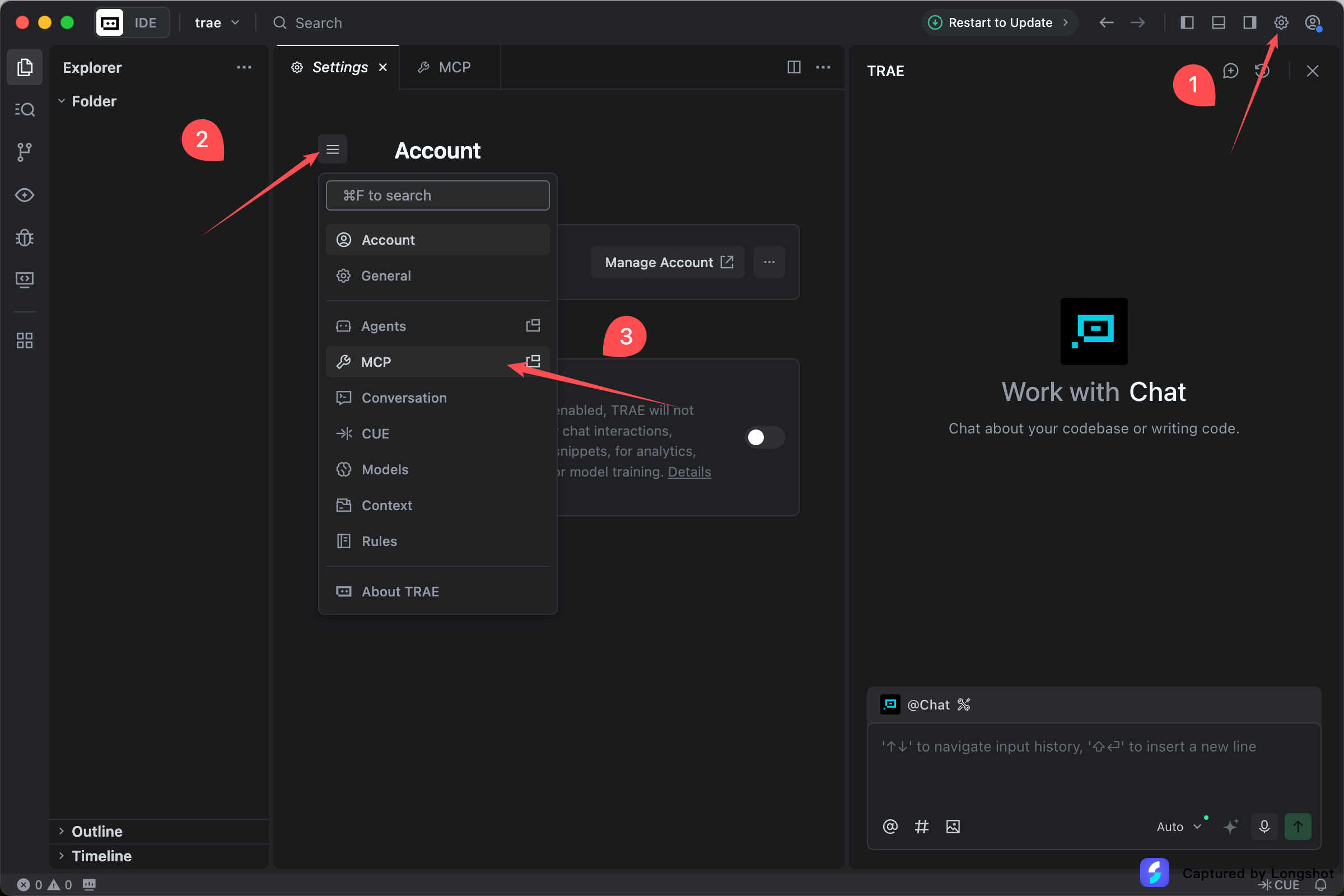
配置 seekdb MCP Server
-
点击
Add Custom MCP填写配置文件。 。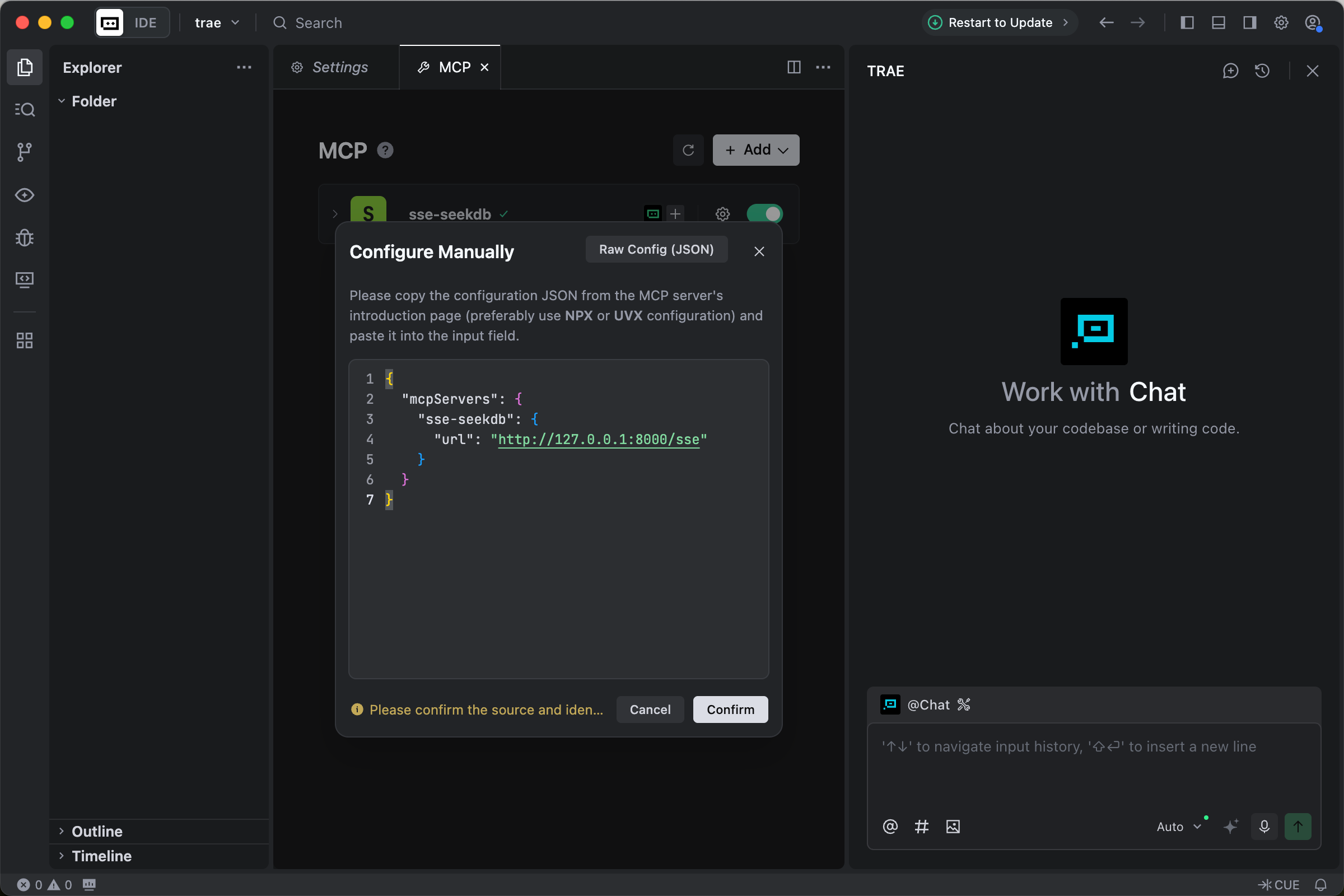
-
填写配置文件,点击确认。
{
"mcpServers": {
    "sse-seekdb": {
    "autoApprove": [],
    "disabled": false,
    "timeout": 60,
    "type": "sse",
    "url": "http://ip:port/sse"
    }
}
} -
如配置成功,将显示
可使用状态。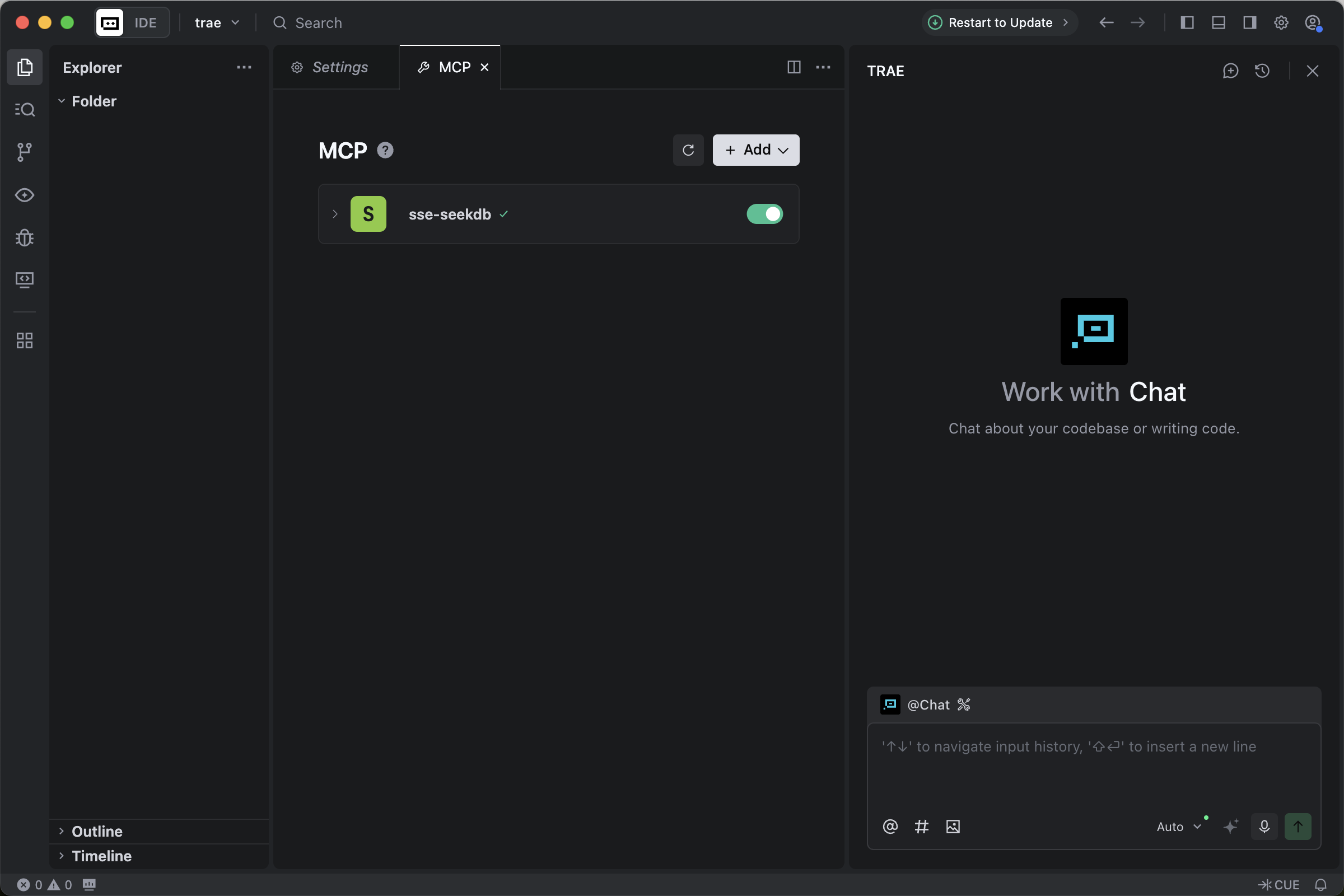
测试 MCP Server
-
选择
Builder with MCP智能体。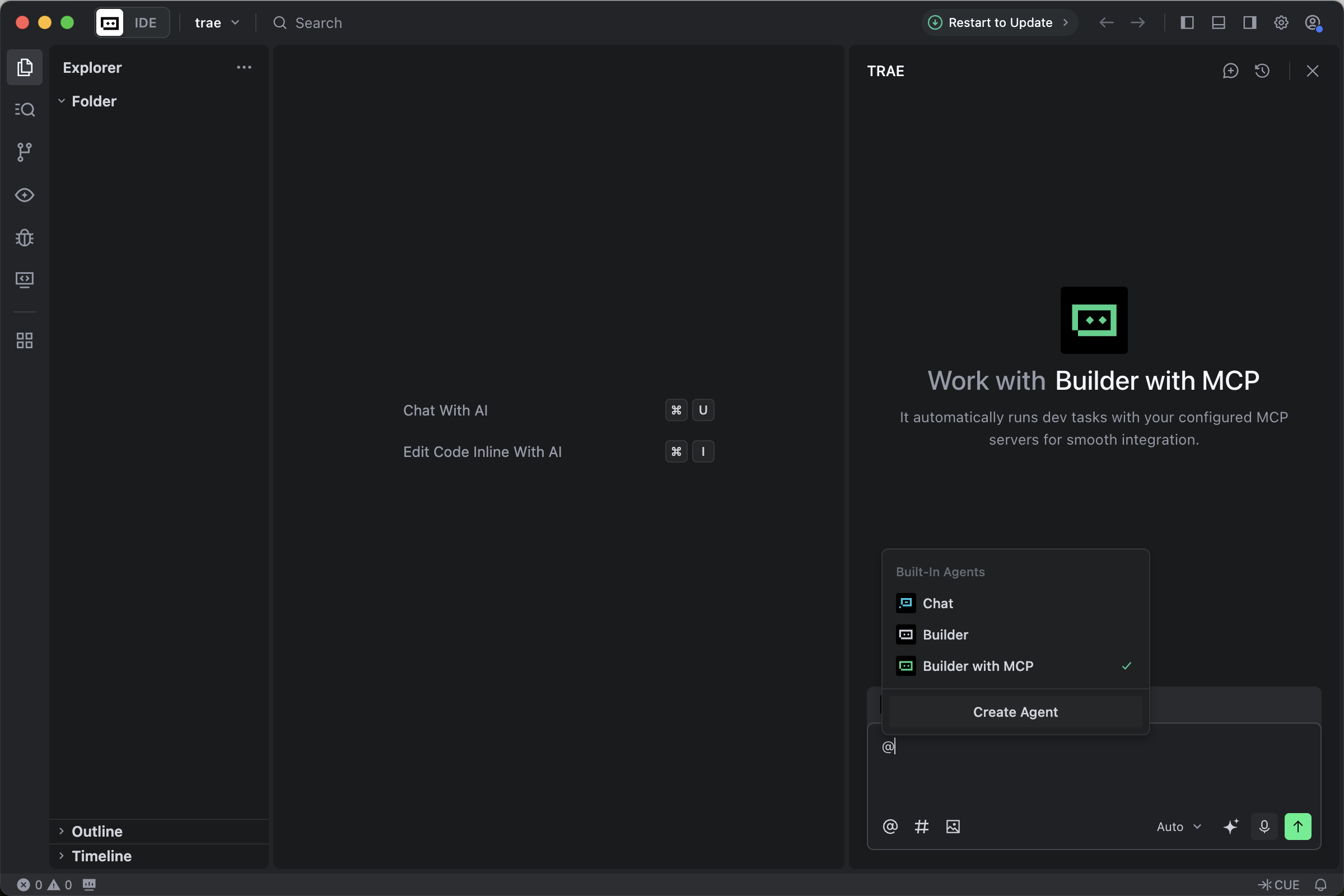
-
在对话框中输入提示
How many tables in the test database?,Trae 客户端会主动执行完命令。将展示test库中的所有表名称,这就表明我们已经成功连接到 seekdb。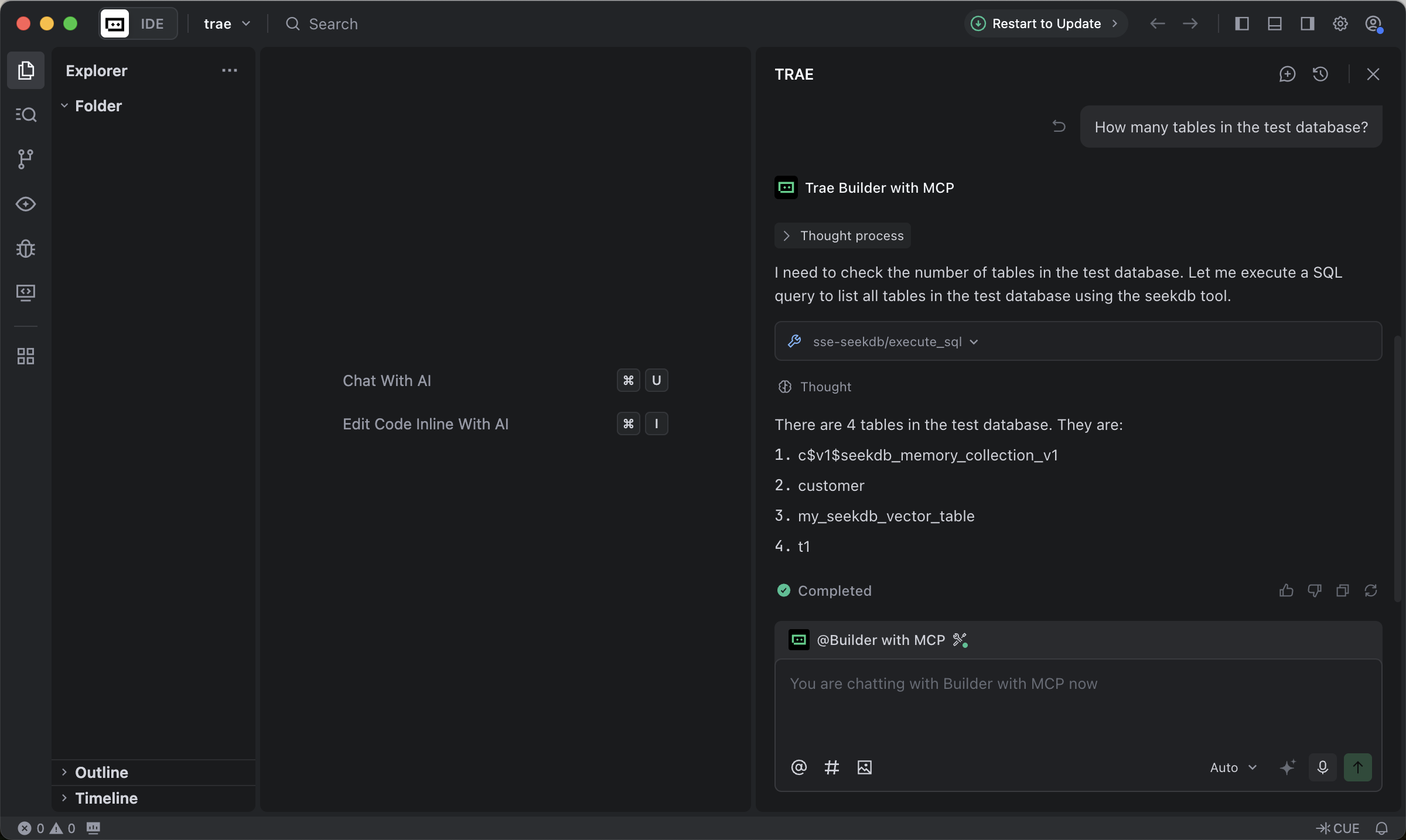
使用 FastAPI 快速创建 RESTful API 风格的项目
你可以使用 FastAPI 快速创建 RESTful API 风格的项目。FastAPI 是一个 Python 的 Web 框架,可以快速构建 RESTful API。
-
创建 customer 表
在对话框中输入提示:
Create a "customer" table with "ID" as the primary key and containing fields such as "name", "age", "telephone", and "location",确认 SQL 语句后,点击Accept按钮执行。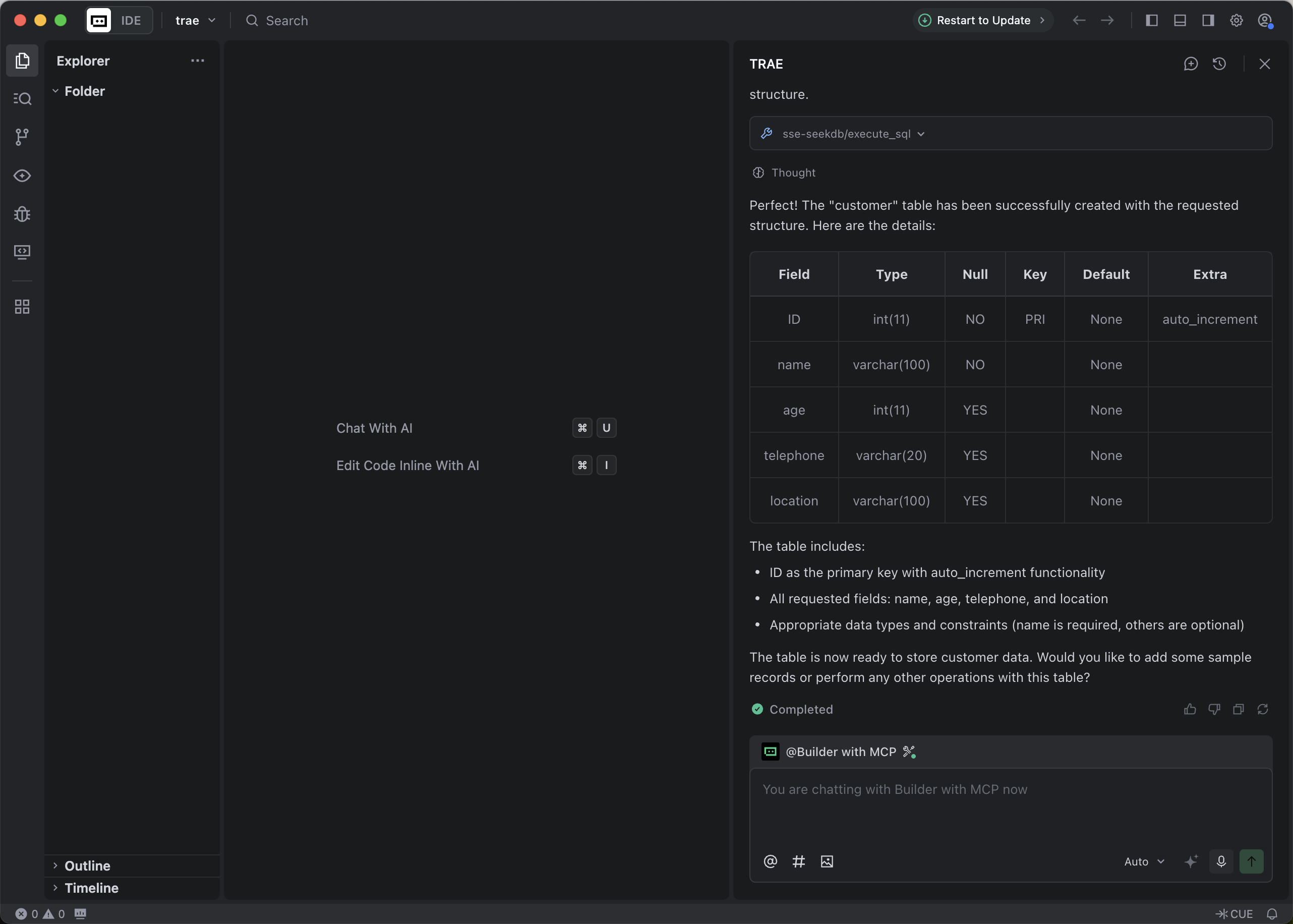
-
插入测试数据
在对话框中输入提示:
Insert 10 pieces of data into the customer table。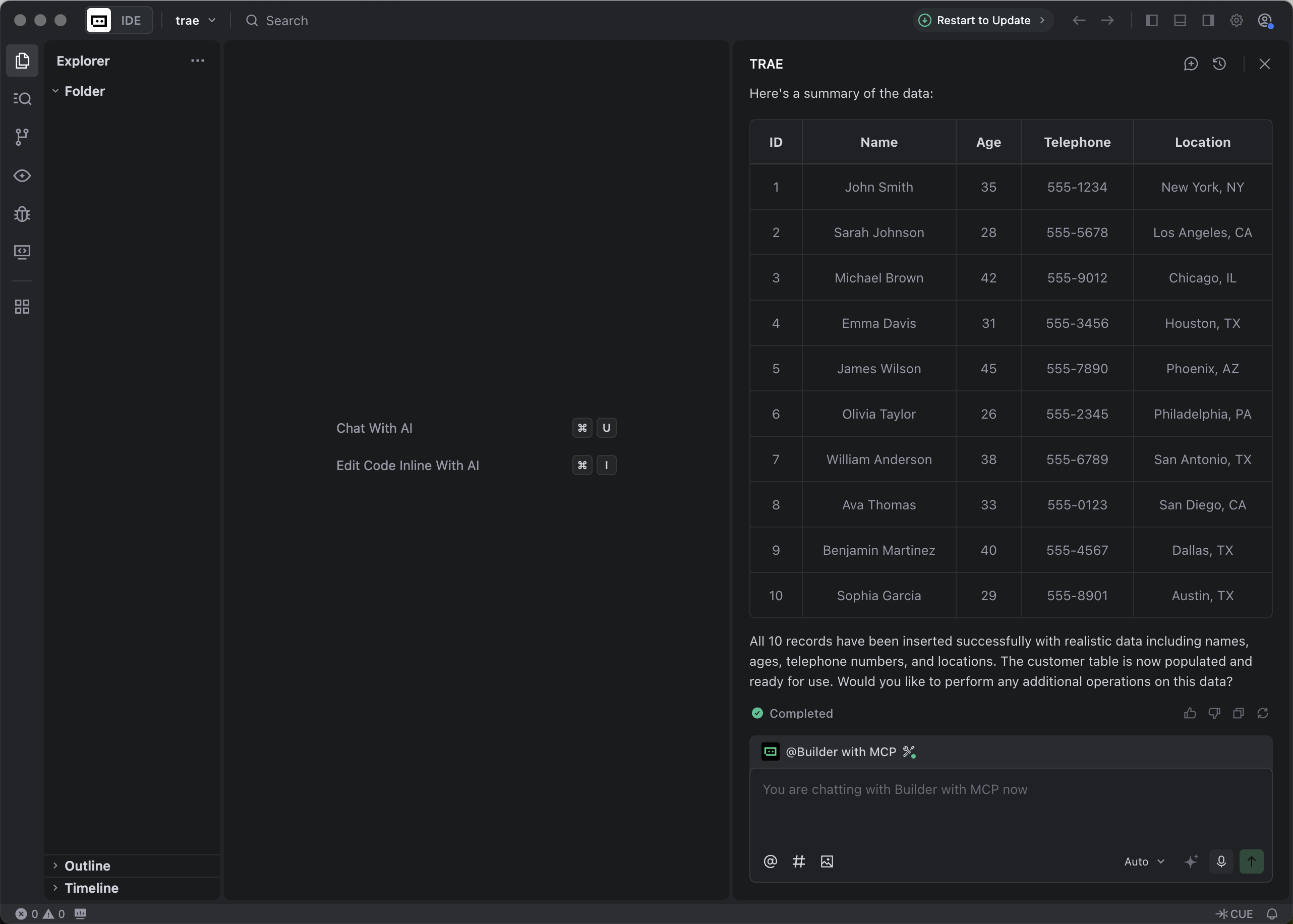
-
创建 FastAPI 项目
在对话框中输入提示:
Create a FastAPI project on the customer table。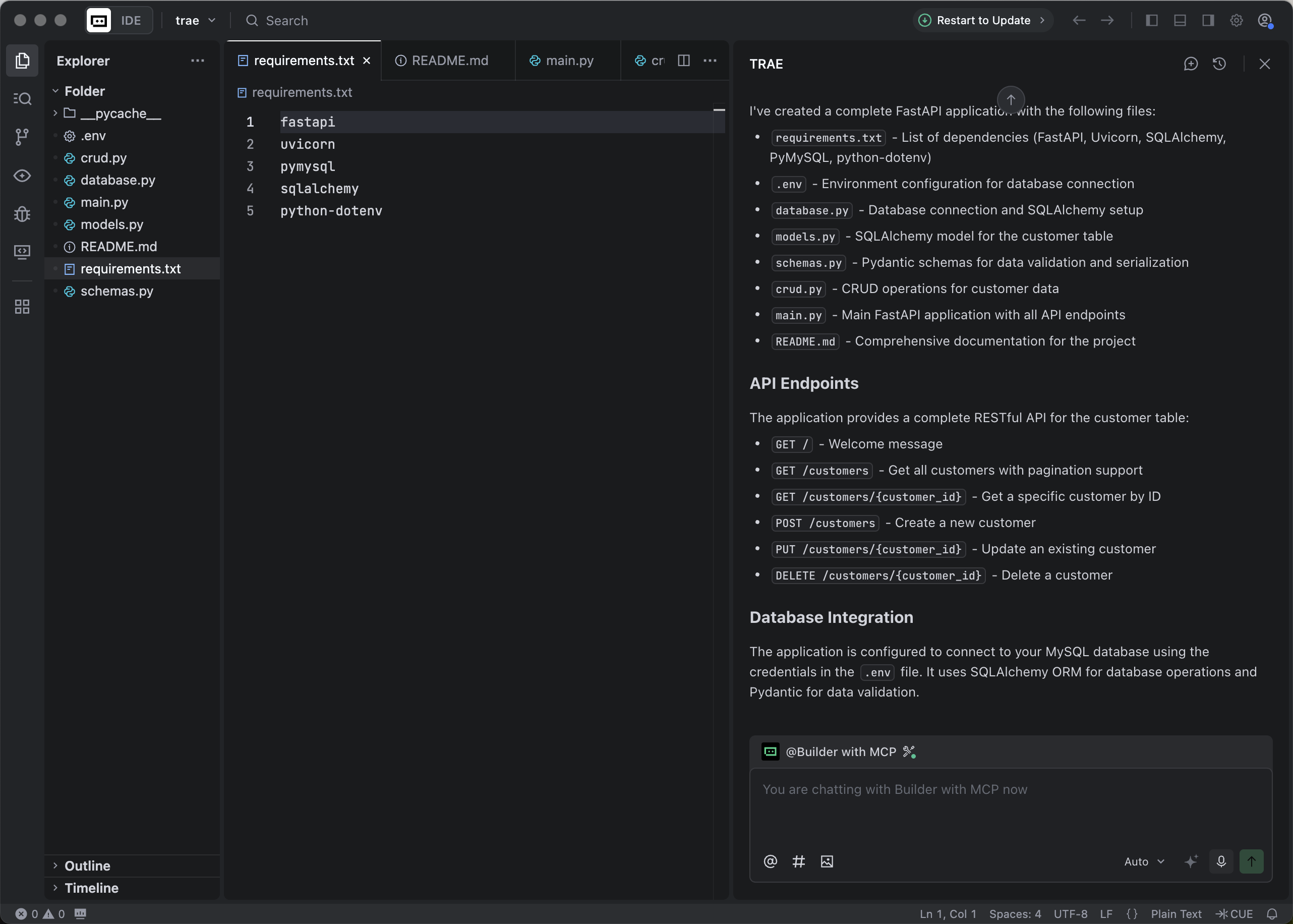
此步骤将自动生成多个文件。建议首次使用时选择
Accept All,因为 AI 生成的文件内容可能具有不确定性,后续可根据实际需求进行调整。 -
FastAPI 项目配置数据库连接信息
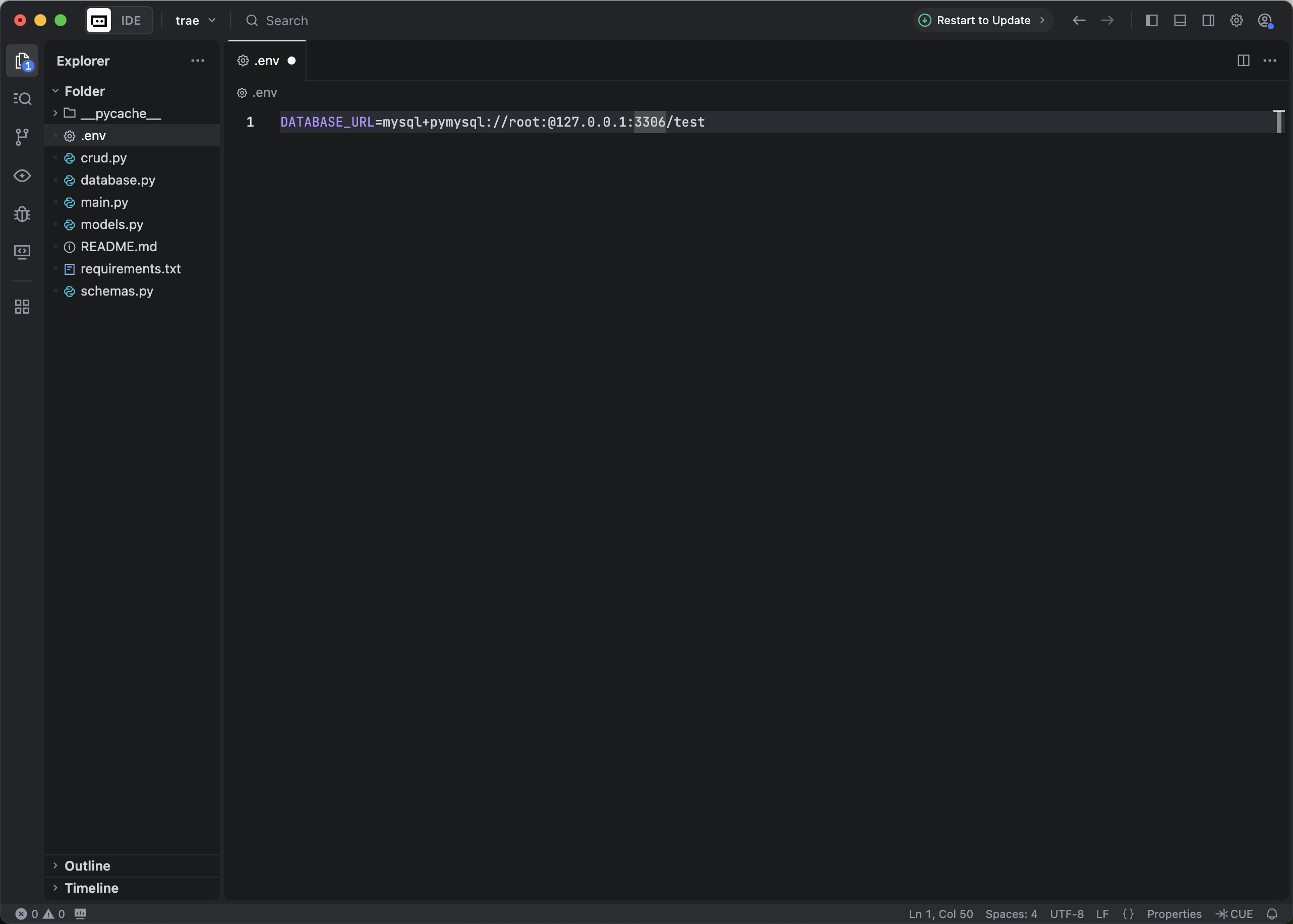
-
安装项目依赖
执行如下命令,安装项目依赖:
pip install -r requirements.txt -
启动 FastAPI 项目
执行如下命令,启动 FastAPI 项目:
source .env
uvicorn main:app --reload -
查看表中数据
在命令行中运行如下命令,或者使用其他请求工具,查看表中的数据:
curl http://127.0.0.1:8000/customers返回结果如下:
[{"name":"John Smith","age":35,"telephone":"555-1234","location":"New York, NY","ID":1},{"name":"Sarah Johnson","age":28,"telephone":"555-5678","location":"Los Angeles, CA","ID":2},{"name":"Michael Brown","age":42,"telephone":"555-9012","location":"Chicago, IL","ID":3},{"name":"Emma Davis","age":31,"telephone":"555-3456","location":"Houston, TX","ID":4},{"name":"James Wilson","age":45,"telephone":"555-7890","location":"Phoenix, AZ","ID":5},{"name":"Olivia Taylor","age":26,"telephone":"555-2345","location":"Philadelphia, PA","ID":6},{"name":"William Anderson","age":38,"telephone":"555-6789","location":"San Antonio, TX","ID":7},{"name":"Ava Thomas","age":33,"telephone":"555-0123","location":"San Diego, CA","ID":8},{"name":"Benjamin Martinez","age":40,"telephone":"555-4567","location":"Dallas, TX","ID":9},{"name":"Sophia Garcia","age":29,"telephone":"555-8901","location":"Austin, TX","ID":10}]